تصور کنید در حال تایپ یک نامه اداری، ثبت اطلاعات مشتری یا تکمیل یک فایل اکسل هستید که ناگهان کیبورد از کار میافتد. هرچقدر کلیدها را فشار میدهید، هیچ اتفاقی نمیافتد؛ نه حروف تایپ میشوند، نه کلید Enter کار میکند و نه حتی میتوانید رمز ورود به ویندوز را وارد کنید. در چنین شرایطی، اولین نگرانی این است که آیا کیبورد خراب شده یا مشکل از تنظیمات کامپیوتر است؟
کار نکردن کیبورد همیشه به معنای خرابی سختافزاری نیست. گاهی یک اتصال شل، غیرفعال شدن ناخواسته صفحهکلید، تنظیمات دسترسپذیری ویندوز، اختلال در درایور یا حتی یک برنامه در حال اجرا باعث میشود صفحهکلید درست کار نکند. در بعضی موارد نیز فقط چند کلید از کار میافتند یا کیبورد در زمان روشن شدن سیستم و ورود به ویندوز واکنشی نشان نمیدهد.
در این راهنما، علتهای مختلف کار نکردن صفحه کلید و روش رفع هرکدام را به زبان ساده بررسی میکنیم؛ از راهکارهای فوری برای کیبورد کامپیوتر و لپتاپ گرفته تا تنظیمات ویندوز ۷ و ۱۱، فعال کردن کیبورد مجازی، فارسی کردن صفحهکلید و رفع مشکلات مدلهایی مانند Surface و MacBook.
وقتی کیبورد کار نمیکند، ابتدا چه کار کنیم؟
قبل از تغییر تنظیمات ویندوز یا نصب مجدد درایور، چند بررسی ساده انجام دهید. این اقدامات میتوانند بسیاری از اختلالات موقت را برطرف کنند.
۱. اتصال کیبورد را بررسی کنید
اگر از کیبورد USB استفاده میکنید:
کابل را جدا کنید و دوباره به پورت USB متصل کنید.
کیبورد را به یک پورت USB دیگر وصل کنید.
در صورت استفاده از هاب USB، آن را حذف کنید و کیبورد را مستقیماً به کامپیوتر متصل کنید.
کابل و محل اتصال آن را از نظر پارگی یا آسیب بررسی کنید.
اگر کیبورد بیسیم دارید، باتری آن را بررسی کنید، کلید روشن و خاموش را در وضعیت روشن قرار دهید و در صورت نیاز اتصال دانگل USB یا بلوتوث را دوباره برقرار کنید.
۲. کامپیوتر را Restart کنید
گاهی یک اختلال موقت در ویندوز یا نرمافزارهای در حال اجرا باعث قطع شدن کیبورد میشود. سیستم را یک بار راهاندازی مجدد کنید.
اگر ماوس کار میکند، از منوی Start گزینه Power و سپس Restart را انتخاب کنید. اگر هیچ وسیله ورودی کار نمیکند، ممکن است مجبور شوید از دکمه فیزیکی پاور استفاده کنید؛ اما خاموش کردن اجباری را به زمانی محدود کنید که راه دیگری برای راهاندازی مجدد وجود ندارد، چون احتمال از دست رفتن اطلاعات ذخیرهنشده وجود دارد.
۳. کیبورد را روی یک سیستم دیگر امتحان کنید
این آزمایش کمک میکند متوجه شوید مشکل از صفحهکلید است یا کامپیوتر.
اگر کیبورد روی سیستم دیگر هم کار نمیکند، احتمال خرابی خود دستگاه بیشتر است.
اگر کیبورد روی سیستم دیگر بدون مشکل کار میکند، باید تنظیمات، پورت USB یا درایورهای کامپیوتر اصلی بررسی شوند.
۴. یک کیبورد دیگر به کامپیوتر وصل کنید
اگر کیبورد جایگزین بهدرستی کار میکند، احتمال دارد کیبورد قبلی دچار مشکل سختافزاری شده باشد. اما اگر هیچ کیبوردی روی سیستم کار نمیکند، بررسی ویندوز، درگاههای USB و تنظیمات سختافزاری اهمیت بیشتری پیدا میکند.
علت کار نکردن کیبورد کامپیوتر و لپتاپ چیست؟
برای انتخاب روش درست عیبیابی، ابتدا باید بدانیم چه عاملی باعث اختلال شده است. مهمترین علتهای کار نکردن کیبورد عبارتاند از:
گاهی نیز مشکل به یک برنامه خاص، تنظیمات BIOS/UEFI، ناسازگاری درایور یا اختلال در کنترلر USB مربوط است. بنابراین نباید بدون بررسی، ویندوز را دوباره نصب کنید یا نتیجه بگیرید که صفحهکلید خراب شده است.
کار نکردن کیبورد در ویندوز؛ چگونه مشکل را برطرف کنیم؟
اگر اتصال فیزیکی سالم است اما صفحهکلید همچنان کار نمیکند، تنظیمات ویندوز را بررسی کنید. روشهای زیر برای بیشتر کامپیوترهای دارای ویندوز کاربرد دارند؛ البته نام بعضی گزینهها ممکن است با توجه به نسخه ویندوز متفاوت باشد.
۱. غیرفعال کردن Filter Keys
یکی از دلایل احتمالی ثبت نشدن کلیدها، فعال بودن قابلیت Filter Keys است. این ویژگی برای افرادی طراحی شده که میخواهند فشارهای کوتاه، تکراری یا ناخواسته کلیدها نادیده گرفته شوند. در نتیجه ممکن است کاربر تصور کند صفحهکلید خراب شده است.
برای غیرفعال کردن آن در ویندوز ۱۱:
۱. وارد Settings شوید.
۲. بخش Accessibility را باز کنید.
۳. گزینه Keyboard را انتخاب کنید.
۴. وضعیت Filter Keys را روی Off قرار دهید.
۵. دوباره عملکرد کیبورد را امتحان کنید.
در ویندوز ۱۰ نیز میتوانید از مسیر Settings، سپس Ease of Access و بخش Keyboard به این تنظیمات دسترسی پیدا کنید.
۲. بررسی Sticky Keys و Toggle Keys
قابلیت Sticky Keys به کاربر اجازه میدهد کلیدهای ترکیبی مانند Ctrl، Alt و Shift را بهصورت جداگانه و پشت سر هم استفاده کند. Toggle Keys نیز هنگام فشردن کلیدهایی مانند Caps Lock یا Num Lock هشدار صوتی ایجاد میکند.
این قابلیتها معمولاً باعث از کار افتادن کامل کیبورد نمیشوند، اما ممکن است نحوه عملکرد صفحهکلید را تغییر دهند و باعث سردرگمی کاربر شوند.
برای بررسی آنها:
در ویندوز ۱۱ وارد Settings شوید.
به Accessibility و سپس Keyboard بروید.
در صورت نیاز Sticky Keys و Toggle Keys را غیرفعال کنید.
۳. بررسی درایور کیبورد در Device Manager
درایور، نرمافزاری است که ارتباط سیستمعامل با سختافزار را برقرار میکند. اگر درایور صفحهکلید دچار مشکل شده باشد، ممکن است کیبورد شناسایی نشود یا عملکرد درستی نداشته باشد.
برای بررسی:
۱. روی Start کلیک راست کنید.
۲. گزینه Device Manager را انتخاب کنید.
۳. بخش Keyboards را باز کنید.
۴. دستگاههای نمایشدادهشده را بررسی کنید.
۵. اگر کنار دستگاه علامت هشدار وجود دارد، وضعیت آن را بررسی کنید.
۶. روی نام کیبورد کلیک راست کنید و در صورت وجود مشکل، گزینه Update driver را انتخاب کنید.
اگر مشکل بعد از بهروزرسانی ویندوز یا درایور ایجاد شده است، از مسیر Properties و تب Driver وضعیت Roll Back Driver را نیز بررسی کنید. این گزینه فقط زمانی فعال است که نسخه قبلی درایور در دسترس باشد.
نکته: گزینه Uninstall Device را بدون برنامه مشخص انتخاب نکنید. در برخی سیستمها، ویندوز پس از راهاندازی مجدد درایور را دوباره نصب میکند؛ اما اگر صفحهکلید تنها ابزار ورودی شما باشد، ممکن است برای انجام مراحل بعدی با مشکل مواجه شوید.
علت کار نکردن کیبورد در ویندوز ۷ چیست؟
اگر از سیستمهای قدیمی اداری استفاده میکنید، ممکن است با مشکل کار نکردن کیبورد در ویندوز ۷ مواجه شوید. در این نسخه نیز اختلال میتواند به اتصال USB، درایور، تنظیمات دسترسپذیری یا خرابی سختافزاری مربوط باشد.
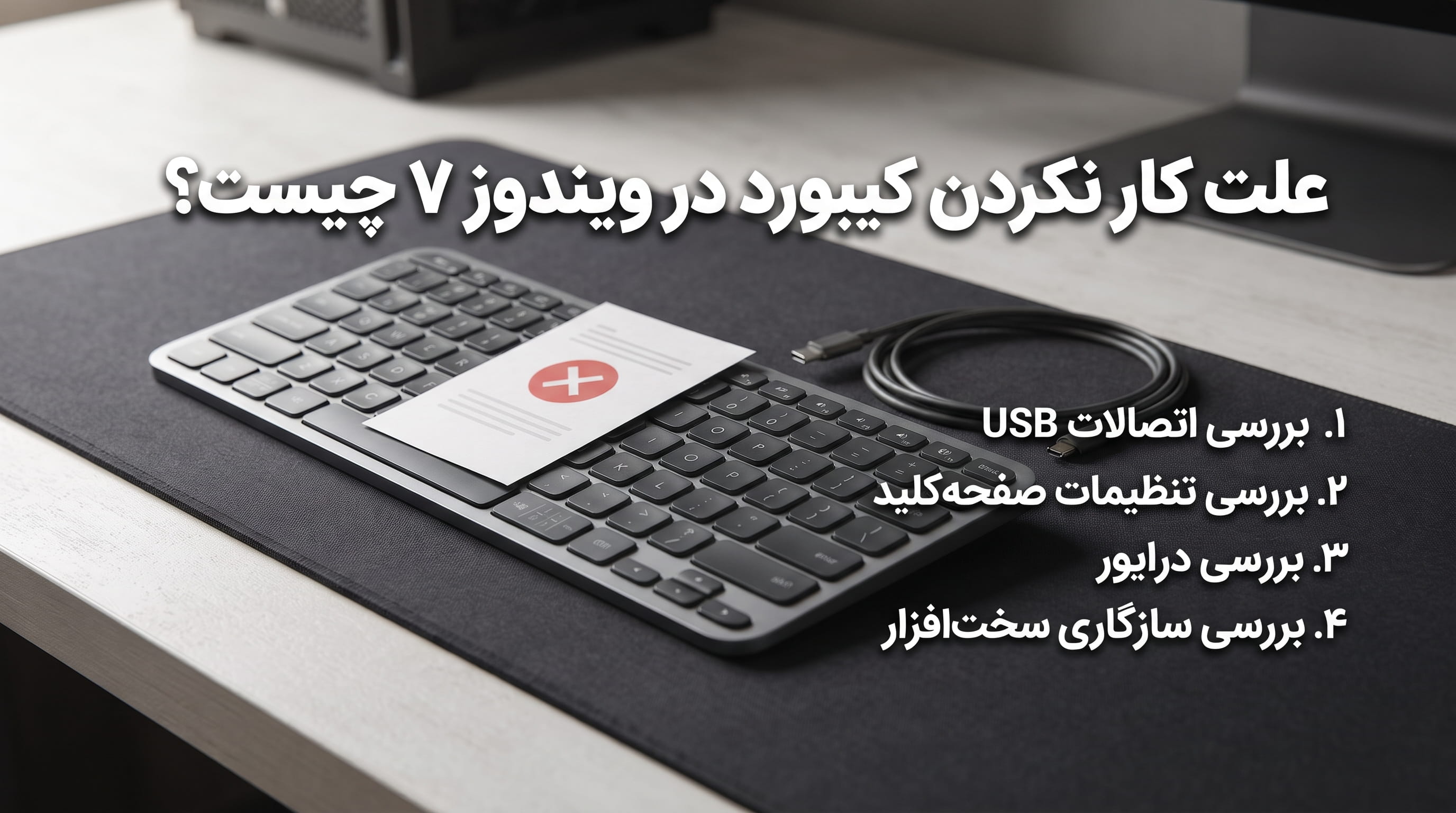
برای عیبیابی، مراحل زیر را بهترتیب انجام دهید:
۱. بررسی اتصالات USB
کیبورد را به یک پورت دیگر وصل کنید. اگر کامپیوتر قدیمی است، ممکن است پورتهای جلویی کیس دچار مشکل باشند. در صورت امکان، پورتهای پشت کیس را نیز امتحان کنید.
۲. بررسی تنظیمات صفحهکلید
از مسیر Control Panel وارد بخش Ease of Access Center شوید و گزینه Make the keyboard easier to use را بررسی کنید.
اگر گزینههای مربوط به Filter Keys یا Sticky Keys فعال هستند، در صورت نیاز آنها را غیرفعال کنید.
۳. بررسی درایور
از طریق Device Manager وارد بخش Keyboards شوید و وضعیت دستگاه را بررسی کنید. در صورت مشاهده خطا، درایور سازگار با مدل سیستم را از منبع معتبر سازنده دریافت کنید.
۴. بررسی سازگاری سختافزار
در برخی کامپیوترهای قدیمی، تنظیمات BIOS و پشتیبانی از USB در زمان راهاندازی میتواند بر شناسایی کیبورد تأثیر بگذارد. اگر صفحهکلید حتی پیش از ورود به ویندوز کار نمیکند، لازم است این بخش نیز بررسی شود.
نکته امنیتی: پشتیبانی عمومی مایکروسافت از ویندوز ۷ در ۱۴ ژانویه ۲۰۲۰ پایان یافته است. اگر سیستم اداری همچنان از این نسخه استفاده میکند، علاوه بر رفع مشکل کیبورد، باید برای ارتقای سیستمعامل و کاهش ریسکهای امنیتی برنامهریزی شود.
تنظیمات کیبورد در ویندوز ۱۱؛ چگونه تنظیمات صفحهکلید را درست کنیم؟
گاهی کیبورد از نظر سختافزاری سالم است اما تنظیمات ویندوز باعث میشود کلیدها رفتاری متفاوت از انتظار داشته باشند. برای اصلاح این وضعیت، بهتر است تنظیمات صفحهکلید را بررسی کنید.
تغییر زبان و چیدمان کیبورد
اگر حروف اشتباه تایپ میشوند یا صفحهکلید فارسی و انگلیسی جابهجا شده است، احتمالاً مشکل از زبان ورودی است.
برای بررسی تنظیمات:
۱. وارد Settings شوید.
۲. گزینه Time & language را انتخاب کنید.
۳. به بخش Language & region بروید.
۴. زبانهای نصبشده را بررسی کنید.
۵. در بخش تنظیمات زبان، Keyboard Layout مناسب را انتخاب کنید.
برای جابهجایی سریع بین زبانها نیز میتوانید از ترکیب کلیدهای Windows + Space استفاده کنید. در برخی تنظیمات، Alt + Shift نیز برای تغییر زبان فعال است.
تنظیم سرعت تکرار کلیدها
اگر هنگام نگه داشتن یک کلید، حروف خیلی سریع یا خیلی کند تکرار میشوند، تنظیمات Keyboard را بررسی کنید.
در پنجره تنظیمات کلاسیک Keyboard میتوانید دو گزینه را تغییر دهید:
Repeat delay: مدتزمان لازم پیش از شروع تکرار یک کلید.
Repeat rate: سرعت تکرار کلید هنگام نگه داشتن آن.
برای دسترسی به این پنجره میتوانید عبارت Keyboard Properties را در جستوجوی ویندوز وارد کنید.
بررسی تنظیمات Num Lock
اگر بخش اعداد سمت راست کیبورد کار نمیکند، ممکن است Num Lock خاموش باشد. یک بار کلید Num Lock را فشار دهید و دوباره اعداد را امتحان کنید.
در لپتاپها نیز ممکن است بخش عددی با ترکیب کلیدهای Fn و یک کلید دیگر فعال یا غیرفعال شود. ترکیب دقیق به مدل دستگاه بستگی دارد.
غیرفعال شدن کیبورد؛ چگونه صفحهکلید را دوباره فعال کنیم؟
یکی از مشکلاتی که کاربران اداری با آن روبهرو میشوند، غیرفعال شدن کیبورد پس از تغییر تنظیمات، بهروزرسانی ویندوز یا استفاده از کلیدهای میانبر است.
برای فعال کردن دوباره صفحهکلید، این موارد را بررسی کنید:
مطمئن شوید کلید روشن و خاموش کیبورد بیسیم در وضعیت صحیح قرار دارد.
اتصال دانگل یا بلوتوث را بررسی کنید.
در Device Manager وضعیت دستگاه را ببینید.
تنظیمات Filter Keys و Sticky Keys را بررسی کنید.
اگر لپتاپ کلید ترکیبی برای فعال و غیرفعال کردن صفحهکلید دارد، راهنمای همان مدل را بررسی کنید.
بعضی لپتاپها کلید اختصاصی یا ترکیب Fn برای کنترل امکانات صفحهکلید دارند؛ اما این قابلیت در همه مدلها یکسان نیست. بنابراین نباید یک ترکیب کلید را برای تمام لپتاپها پیشنهاد کرد.
اگر صفحهکلید در Device Manager غیرفعال شده باشد، در صورت وجود گزینه Enable device میتوانید آن را انتخاب کنید. این گزینه در همه نسخهها و شرایط نمایش داده نمیشود.
قطع شدن کیبورد کامپیوتر؛ مشکل از پورت USB است یا خود صفحهکلید؟
قطع شدن کیبورد کامپیوتر ممکن است به شکل ناگهانی اتفاق بیفتد؛ مثلاً هنگام تایپ، صفحهکلید برای چند ثانیه از کار بیفتد و دوباره فعال شود.
در چنین شرایطی، این موارد را بررسی کنید:
۱. خرابی یا ناپایداری پورت USB
کیبورد را به پورت دیگری متصل کنید. اگر مشکل فقط در یک پورت اتفاق میافتد، احتمال دارد همان درگاه دچار ایراد شده باشد.
۲. تنظیمات مدیریت مصرف برق USB
ویندوز برای کاهش مصرف انرژی، در برخی شرایط امکان مدیریت برق دستگاههای USB را فراهم میکند. اگر قطع و وصل شدن کیبورد بهصورت مکرر اتفاق میافتد، تنظیمات Power Management مربوط به USB را بررسی کنید.
برای این کار:
۱. وارد Device Manager شوید.
۲. بخش Universal Serial Bus controllers را باز کنید.
۳. در صورت وجود، روی USB Root Hub یا دستگاه مرتبط کلیک راست کنید.
۴. وارد Properties شوید.
۵. در تب Power Management، وضعیت گزینه Allow the computer to turn off this device to save power را بررسی کنید.
این گزینه در همه دستگاهها نمایش داده نمیشود. تغییر آن نیز باید با توجه به شرایط سیستم انجام شود؛ زیرا مدیریت مصرف برق USB ممکن است برای عملکرد لپتاپ اهمیت داشته باشد.
۳. خرابی کابل یا دانگل
اگر با تکان خوردن کابل، کیبورد قطع و وصل میشود، احتمال خرابی کابل یا محل اتصال وجود دارد. در کیبوردهای بیسیم نیز دانگل معیوب، باتری ضعیف یا تداخل ارتباطی میتواند عامل مشکل باشد.
اگر چند وسیله USB بهصورت همزمان قطع میشوند، احتمال دارد مسئله به پورتها، کنترلر USB یا منبع تغذیه سیستم مربوط باشد؛ بنابراین بهتر است فقط روی تعویض کیبورد تمرکز نکنید.
چرا بعضی از کلیدهای کیبورد کار نمیکنند؟
گاهی تمام صفحهکلید از کار نمیافتد و فقط چند دکمه مانند Enter، Space، Shift یا کلیدهای حروف پاسخ نمیدهند.
مهمترین علتهای این مشکل عبارتاند از:
تجمع گردوغبار و آلودگی زیر کلیدها
گیر کردن مکانیکی یک یا چند دکمه
نفوذ مایعات به صفحهکلید
فرسودگی یا خرابی مدار داخلی
تنظیمات خاص نرمافزارهای مدیریت کیبورد
مشکل در ثبت ورودی کلیدها توسط سیستمعامل
برای تشخیص، ابتدا کلیدهای مشکلدار را در یک برنامه ساده مانند Notepad امتحان کنید. اگر در برنامههای مختلف همان کلیدها کار نمیکنند، احتمال مشکل سختافزاری یا تنظیمات سیستمی بیشتر است.
اگر فقط در یک نرمافزار مشخص دکمهها عمل نمیکنند، تنظیمات همان برنامه یا میانبرهای آن را بررسی کنید.
هشدار: اگر مایعی روی کیبورد ریخته است، دستگاه را خاموش و از برق جدا کنید و از ادامه استفاده خودداری کنید. فشار دادن مکرر کلیدها یا استفاده از سشوار ممکن است آسیب را بیشتر کند. برای بررسی و پاکسازی داخلی، از فرد متخصص کمک بگیرید.
انواع روشهای فعال کردن کیبورد مجازی ویندوز
اگر کیبورد فیزیکی از کار افتاده اما ماوس هنوز کار میکند، میتوانید از کیبورد مجازی استفاده کنید. این ابزار به شما امکان میدهد با کلیک روی کلیدهای نمایشدادهشده، حروف و اعداد را وارد کنید.
روش اول: فعال کردن On-Screen Keyboard از منوی Start
۱. روی Start کلیک کنید.
۲. عبارت On-Screen Keyboard را جستوجو کنید.
۳. برنامه را باز کنید.
۴. با استفاده از ماوس روی کلیدهای موردنظر کلیک کنید.
روش دوم: استفاده از تنظیمات ویندوز ۱۱
۱. وارد Settings شوید.
۲. بخش Accessibility را انتخاب کنید.
۳. روی Keyboard کلیک کنید.
۴. گزینه On-Screen Keyboard را فعال کنید.
روش سوم: استفاده از صفحه ورود ویندوز
اگر کیبورد در صفحه ورود به ویندوز کار نمیکند، میتوانید از آیکون Accessibility در صفحه ورود استفاده کنید. با انتخاب گزینه On-Screen Keyboard، صفحهکلید مجازی نمایش داده میشود و میتوانید رمز عبور را با ماوس وارد کنید.
روش چهارم: استفاده از میانبر
اگر صفحهکلید هنوز بخشی از ورودیها را ثبت میکند، در ویندوز میتوانید از ترکیب کلیدهای Windows + Ctrl + O برای باز کردن On-Screen Keyboard استفاده کنید.
روش پنجم: استفاده از Run
در صورتی که بخشی از کیبورد فعال است یا امکان تایپ با ابزار دیگری دارید:
۱. پنجره Run را با ترکیب Windows + R باز کنید.
۲. عبارت زیر را وارد کنید:
osk
۳. کلید Enter را بزنید.
با اجرای این دستور، کیبورد مجازی ویندوز باز میشود.
تفاوت کیبورد مجازی و کیبورد فیزیکی چیست؟
کیبورد مجازی میتواند برای ورود رمز، تایپ کوتاه یا انجام کارهای ضروری مفید باشد؛ اما جایگزین مناسبی برای تایپ طولانی و کارهای روزمره اداری نیست.
اگر کیبورد مجازی هم کار نمیکند، باید بررسی کنید که آیا مشکل از خود ابزار، تنظیمات دسترسپذیری، عملکرد ماوس یا اختلال کلی ویندوز است.
کیبورد مجازی کار نمیکند؛ علت چیست؟
اگر صفحهکلید مجازی ویندوز باز نمیشود یا با کلیک روی دکمههای آن هیچ متنی ثبت نمیشود، این موارد را بررسی کنید:
۱. مطمئن شوید برنامه On-Screen Keyboard بهدرستی اجرا شده است.
۲. اگر برنامه باز نمیشود، سیستم را یک بار Restart کنید.
۳. از مسیر Settings و بخش Accessibility، وضعیت On-Screen Keyboard را بررسی کنید.
۴. عملکرد ماوس و کلیکها را در برنامههای دیگر امتحان کنید.
۵. اگر فقط در یک برنامه امکان تایپ وجود ندارد، تنظیمات ورودی همان برنامه را بررسی کنید.
اگر مشکل در چند ابزار ویندوز بهصورت همزمان دیده میشود، احتمال دارد اختلال به سطح سیستمعامل مربوط باشد و لازم باشد فایلهای سیستمی یا وضعیت حساب کاربری بررسی شوند.
چگونه دکمههای کیبورد را در ویندوز شخصیسازی کنیم؟
گاهی کاربر میخواهد عملکرد یک کلید را تغییر دهد؛ برای مثال یک کلید کمتر استفادهشده را به میانبر دیگری اختصاص دهد یا ترکیبهای پرکاربرد را سادهتر کند. برای این کار میتوان از ابزارهای شخصیسازی صفحهکلید استفاده کرد.
استفاده از Microsoft PowerToys
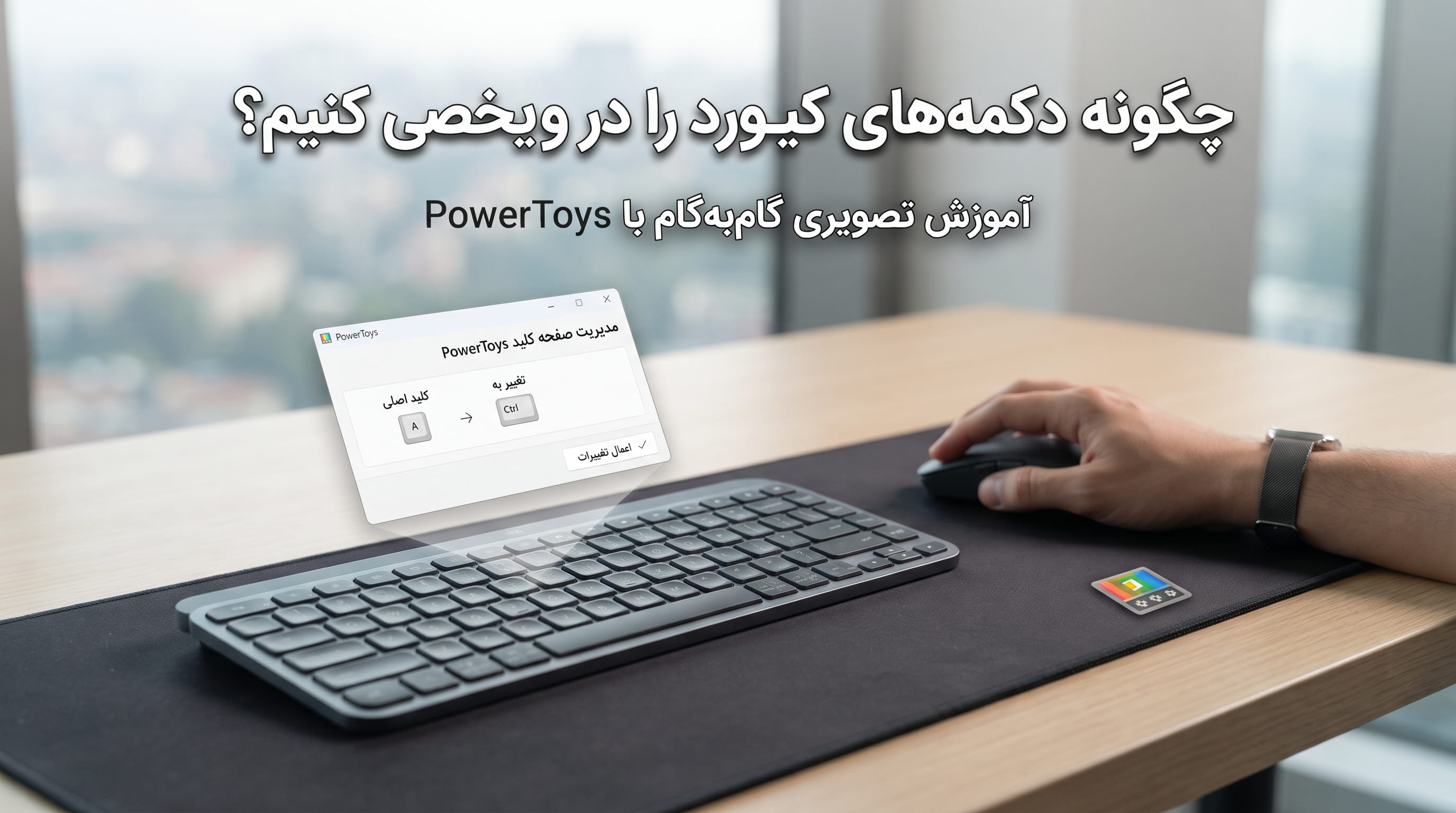
یکی از ابزارهای قابل استفاده در ویندوز، Microsoft PowerToys است. قابلیت Keyboard Manager در این مجموعه امکان تغییر عملکرد کلیدها و تعریف میانبرهای سفارشی را فراهم میکند.
مراحل کلی:
۱. PowerToys را از منبع رسمی مایکروسافت دریافت و نصب کنید.
۲. برنامه را اجرا کنید.
۳. وارد بخش Keyboard Manager شوید.
۴. گزینه Remap a key را برای تغییر عملکرد یک کلید انتخاب کنید.
۵. کلید اصلی و عملکرد جدید آن را مشخص کنید.
۶. تغییرات را ذخیره کنید.
برای شخصیسازی میانبرها نیز میتوانید از گزینه Remap a shortcut استفاده کنید.
توجه: تغییر عملکرد کلیدها ممکن است در نرمافزارهای خاص یا هنگام استفاده از برخی ترکیبها باعث تداخل شود. پیش از اعمال تغییرات گسترده، تنظیمات را محدود و آزمایشی انجام دهید. در محیط اداری نیز بهتر است تغییرات روی سیستمهای مشترک بدون هماهنگی مسئول IT انجام نشود.
کار نکردن کیبورد هنگام بالا آمدن ویندوز؛ چه باید کرد؟
یکی از حالتهای نگرانکننده این است که کیبورد هنگام روشن شدن کامپیوتر کار نمیکند؛ یعنی کاربر نمیتواند رمز ورود را تایپ کند یا با فشردن کلیدها وارد تنظیمات BIOS/UEFI شود. برای تشخیص علت، باید زمان شروع مشکل را مشخص کنید.
حالت اول: کیبورد قبل از ورود به ویندوز کار نمیکند
اگر صفحهکلید از همان لحظه روشن شدن سیستم واکنشی نشان نمیدهد، احتمال دارد مشکل به موارد زیر مربوط باشد:
خرابی پورت USB
مشکل کابل یا خود کیبورد
تنظیمات BIOS/UEFI
ناسازگاری یا مشکل سختافزاری سیستم
اختلال در کنترلر USB
در این وضعیت، کیبورد را به پورت دیگری متصل کنید. اگر از کیبورد بیسیم استفاده میکنید، برای آزمایش از یک کیبورد USB سیمی استفاده کنید.
حالت دوم: کیبورد در BIOS کار میکند اما بعد از ورود به ویندوز قطع میشود
این وضعیت احتمال وجود مشکل نرمافزاری را بیشتر میکند. درایور، تنظیمات ویندوز، نرمافزارهای جانبی یا بهروزرسانیهای اخیر باید بررسی شوند.
حالت سوم: کیبورد در صفحه ورود کار نمیکند اما بعد از ورود به سیستم فعال میشود
در این شرایط، ممکن است تنظیمات دسترسپذیری صفحه ورود، درایور یا فرآیند راهاندازی ویندوز باعث اختلال شده باشد. استفاده موقت از On-Screen Keyboard و بررسی تنظیمات ورود میتواند کمککننده باشد.
اگر امکان ورود به BIOS/UEFI وجود ندارد، از تغییر تصادفی تنظیمات BIOS خودداری کنید. تغییر نادرست گزینهها ممکن است مشکلات بیشتری ایجاد کند.
علت کار نکردن کیبورد لپتاپ چیست و چگونه آن را رفع کنیم؟
در لپتاپها، علاوه بر مشکلات نرمافزاری، خرابی خود صفحهکلید یا اتصالات داخلی نیز میتواند باعث اختلال شود.
مهمترین علتهای کار نکردن کیبورد لپتاپ عبارتاند از:
خرابی مدار یا فلت اتصال کیبورد
نفوذ مایعات به بدنه دستگاه
آسیب فیزیکی و فرسودگی کلیدها
اختلال در درایورهای سیستم
فعال شدن تنظیمات خاص کلیدهای میانبر
مشکل پس از بهروزرسانی ویندوز یا نصب نرمافزار جدید
برای بررسی اولیه:
۱. لپتاپ را Restart کنید.
۲. یک کیبورد USB به آن متصل کنید.
۳. عملکرد کیبورد داخلی و خارجی را با هم مقایسه کنید.
۴. تنظیمات Accessibility و درایورهای صفحهکلید را بررسی کنید.
۵. اگر مشکل بعد از ریختن مایعات یا ضربه ایجاد شده است، استفاده از دستگاه را متوقف کنید.
اگر کیبورد خارجی بهدرستی کار میکند اما کیبورد داخلی نه، احتمال مشکل در صفحهکلید داخلی یا اتصال آن وجود دارد. البته این آزمایش بهتنهایی خرابی سختافزاری را قطعی نمیکند.
علت کار نکردن کیبورد سرفیس چیست؟
در دستگاههای Microsoft Surface، مشکل کیبورد ممکن است به اتصال Type Cover، تنظیمات سیستمعامل، بهروزرسانی Firmware یا خرابی خود صفحهکلید مربوط باشد.
برای عیبیابی:
اگر از Type Cover استفاده میکنید، اتصال آن به دستگاه را جدا و دوباره برقرار کنید.
محل اتصال و پینهای ارتباطی را از نظر آلودگی یا آسیب بررسی کنید.
دستگاه را Restart کنید.
بهروزرسانیهای Windows و Firmware مربوط به Surface را بررسی کنید.
در صورت امکان، یک کیبورد USB یا بلوتوث دیگر را امتحان کنید.
اگر کیبورد Type Cover پس از اتصال مجدد همچنان شناسایی نمیشود، ممکن است اتصال فیزیکی یا خود لوازم جانبی آسیب دیده باشد. در این شرایط، بررسی تخصصی دستگاه منطقیتر از تغییر مکرر تنظیمات ویندوز است.
علت کار نکردن کیبورد مکبوک چیست؟
کار نکردن کیبورد مکبوک میتواند به مشکلات نرمافزاری macOS، تنظیمات ورودی، آلودگی، خرابی سختافزاری یا آسیب ناشی از مایعات مربوط باشد.
برای بررسی اولیه:
۱. مکبوک را Restart کنید.
۲. زبان ورودی را از بخش System Settings و قسمت Keyboard بررسی کنید.
۳. تنظیمات مربوط به Slow Keys و سایر گزینههای Accessibility را بررسی کنید.
۴. اگر مشکل فقط در یک برنامه رخ میدهد، عملکرد کیبورد را در برنامه دیگری امتحان کنید.
۵. در صورت امکان، یک کیبورد خارجی متصل کنید تا مشخص شود مشکل به کیبورد داخلی محدود است یا خیر.
اگر بعضی کلیدها گیر کردهاند یا پس از ریختن مایعات از کار افتادهاند، از فشار دادن مکرر آنها خودداری کنید و دستگاه را برای بررسی سختافزاری به مرکز خدمات معتبر بسپارید.
کیبورد فارسی کار نمیکند؛ چگونه زبان صفحهکلید را فعال کنیم؟
گاهی صفحهکلید سالم است اما هنگام تایپ، حروف فارسی نمایش داده نمیشوند یا کاربر نمیتواند زبان ورودی را تغییر دهد. در این وضعیت، احتمالا مشکل از تنظیمات زبان ویندوز است.
برای فعال کردن کیبورد فارسی در ویندوز ۱۱:
۱. وارد Settings شوید.
۲. به بخش Time & language بروید.
۳. گزینه Language & region را انتخاب کنید.
۴. روی Add a language کلیک کنید.
۵. عبارت Persian را جستوجو و زبان فارسی را اضافه کنید.
۶. پس از نصب، از بخش Keyboard Layout چیدمان مناسب را بررسی کنید.
برای تغییر زبان هنگام تایپ، از Windows + Space استفاده کنید.
اگر زبان فارسی نصب شده اما حروف بهدرستی نمایش داده نمیشوند، مطمئن شوید زبان ورودی فعال با چیدمان مورد انتظار شما مطابقت دارد. همچنین اگر فقط در یک نرمافزار حروف فارسی بههمریخته نمایش داده میشوند، ممکن است مشکل به فونت، پشتیبانی از زبان فارسی یا تنظیمات همان نرمافزار مربوط باشد، نه خود کیبورد.
چه زمانی برای رفع مشکل کیبورد باید از متخصص کمک گرفت؟
بسیاری از مشکلات ساده کیبورد با بررسی اتصال، تغییر پورت، اصلاح تنظیمات و Restart کردن سیستم برطرف میشوند. با اینحال، بعضی اختلالات به بررسی تخصصی نیاز دارند.
در شرایط زیر بهتر است عیبیابی را به نیروی فنی بسپارید:
چند کیبورد مختلف روی یک کامپیوتر کار نمیکنند.
چند سیستم اداری بهصورت همزمان با مشکل قطع شدن کیبورد مواجه شدهاند.
کیبوردها مرتبا قطع و وصل میشوند.
پس از بهروزرسانی ویندوز، چندین دستگاه ورودی دچار اختلال شدهاند.
پورتهای USB عملکرد ناپایداری دارند.
اختلال کیبورد همراه با مشکلات ماوس، پرینتر شبکهای یا سایر تجهیزات سازمانی رخ میدهد.
کارکنان برای انجام کارهای روزانه مرتباً با مشکلات تکراری نرمافزاری و سختافزاری مواجه میشوند.
در چنین مواردی، تعویض یک کیبورد یا نصب مجدد ویندوز لزوما راهحل اصلی نیست. باید مشخص شود مشکل از یک دستگاه مشخص است یا به تنظیمات و زیرساخت مشترک سازمان مربوط میشود.
چگونه از تکرار مشکلات کیبورد در محیط اداری جلوگیری کنیم؟
وقتی یک کارمند با اختلال کیبورد مواجه میشود، ممکن است فقط چند دقیقه از کار باز بماند؛ اما اگر این مشکل در چند سیستم تکرار شود، مجموع زمان ازدسترفته میتواند به بخش قابلتوجهی از ساعات کاری تبدیل شود.
برای کاهش احتمال بروز چنین مشکلاتی، اقدامات زیر مفید هستند:
۱. نگهداری منظم تجهیزات
کیبوردها، کابلها، پورتهای USB و سایر تجهیزات ورودی باید بهصورت دورهای بررسی شوند. گردوغبار، رطوبت و آسیب فیزیکی میتوانند عملکرد تجهیزات را مختل کنند.
۲. مدیریت بهروزرسانیها
بهروزرسانی ویندوز و درایورها باید با توجه به سازگاری سختافزار و نرمافزارهای سازمان انجام شود. نصب بیبرنامه نسخههای مختلف درایور ممکن است باعث بروز اختلال شود.
۳. یکسانسازی تنظیمات سیستمها
در سازمانهایی که تعداد زیادی کامپیوتر دارند، بهتر است تنظیمات پایه سیستمها، زبان ورودی، درایورها و سیاستهای دسترسی بهصورت اصولی مدیریت شوند.
۴. مستندسازی مشکلات تکرار شونده
اگر یک سیستم چند بار با مشکل مشابه مواجه میشود، بهتر است زمان بروز خطا، نوع دستگاه، تغییرات اخیر و اقداماتی که برای رفع مشکل انجام شده ثبت شوند. این اطلاعات به شناسایی علت اصلی کمک میکنند.
۵. پیشبینی تجهیزات جایگزین
در محیطهای اداری، وجود چند کیبورد و ماوس سالم بهعنوان تجهیزات جایگزین میتواند از توقف کار کارکنان در زمان بروز خرابی جلوگیری کند.
خدمات پشتیبانی شبکه سورن؛ کاهش اختلالات تکراری در محیط کار
اگر کار نکردن کیبورد فقط یک بار اتفاق افتاده باشد، احتمالا با چند بررسی ساده میتوانید مشکل را برطرف کنید. اما وقتی کارکنان یک مجموعه مرتبا با اختلال سیستمها، قطع شدن تجهیزات، مشکلات نرمافزاری یا ناپایداری کامپیوترها روبهرو میشوند، موضوع فراتر از یک کیبورد خراب است.
در چنین شرایطی، سازمان به یک فرایند مشخص برای نگهداری و پشتیبانی از تجهیزات و زیرساخت IT نیاز دارد.
گروه شبکه گستران سورن با ارائه خدمات پشتیبانی شبکه و زیرساخت IT، به سازمانها کمک میکند مشکلات فنی را اصولیتر شناسایی و مدیریت کنند. این خدمات میتواند متناسب با نیاز مجموعه شامل موارد زیر باشد:
بررسی و نگهداری تجهیزات و سیستمهای کامپیوتری سازمان
عیبیابی مشکلات تکرار شونده در محیط کاری
مدیریت و بررسی وضعیت شبکه داخلی و ارتباطات
بررسی مشکلات نرمافزاری و تنظیمات سیستمها در محدوده خدمات پشتیبانی
مدیریت بهروزرسانیها و نگهداری زیرساخت
پایش وضعیت تجهیزات و شناسایی اختلالات پیش از گسترش آنها
هدف پشتیبانی اصولی، صرفا رفع یک خطای مقطعی نیست؛ بلکه شناسایی عوامل ایجاد اختلال، کاهش احتمال تکرار مشکلات و جلوگیری از توقف طولانی فعالیت کارکنان است. البته هیچ خدمات فنی نمیتواند وقوع تمام خرابیها را بهطور مطلق به صفر برساند؛ اما نگهداری منظم و مدیریت تخصصی میتواند ریسک اختلالات و هزینههای ناشی از آنها را کاهش دهد.
اگر مشکلات فنی در دفتر شما بهصورت تکراری اتفاق میافتند، برای بررسی وضعیت زیرساخت و دریافت مشاوره رایگان با سورن تماس ۰۵۱۳۴۰۳۰ بگیرید.
جمعبندی
کار نکردن کیبورد میتواند به دلایل مختلفی از جمله قطع شدن اتصال، خرابی کابل، تمام شدن باتری، غیرفعال شدن صفحهکلید، اختلال درایور، تنظیمات ویندوز یا آسیب سختافزاری رخ دهد. بنابراین پیش از تعویض کیبورد یا نصب مجدد سیستمعامل، بهتر است عیبیابی را از سادهترین مراحل شروع کنید.
ابتدا اتصال فیزیکی را بررسی کنید، کیبورد را روی یک سیستم دیگر امتحان کنید و در صورت امکان از یک صفحهکلید جایگزین استفاده کنید. سپس تنظیمات Accessibility، زبان ورودی، درایور و وضعیت پورتهای USB را بررسی کنید. اگر کیبورد در زمان ورود به ویندوز کار نمیکند، باید وضعیت آن پیش از بارگذاری سیستمعامل نیز بررسی شود.
در محیطهای اداری، تکرار این اختلال در چند سیستم میتواند نشانه وجود مشکلات گستردهتر در تجهیزات یا زیرساخت IT باشد. در این شرایط، استفاده از خدمات پشتیبانی شبکه و نگهداری منظم سیستمها به شناسایی علت اصلی و کاهش اختلالات روزمره کمک میکند.
سوالات متداول درباره کار نکردن کیبورد
۱. چرا کیبورد کامپیوتر ناگهان از کار میافتد؟
قطع شدن اتصال USB، خرابی کابل، اختلال درایور، فعال شدن تنظیمات دسترسپذیری، مشکل پورت یا خرابی سختافزاری از علتهای رایج هستند. ابتدا کیبورد را به پورت دیگری متصل کنید و سپس آن را روی یک کامپیوتر دیگر امتحان کنید.
۲. چگونه کیبوردی را که کار نمیکند فعال کنیم؟
ابتدا اتصال فیزیکی و باتری را بررسی کنید. سپس از مسیر Device Manager وضعیت صفحهکلید را ببینید و مطمئن شوید دستگاه غیرفعال نشده است. تنظیمات Filter Keys و Sticky Keys را نیز بررسی کنید. اگر از لپتاپ استفاده میکنید، کلیدهای ترکیبی مخصوص مدل دستگاه را هم در نظر بگیرید.
۳. چرا بعضی از کلیدهای کیبورد کار نمیکنند؟
ممکن است زیر کلیدها گردوغبار جمع شده باشد، دکمهها آسیب دیده باشند یا مدار داخلی کیبورد دچار مشکل شده باشد. اگر کلیدهای مشخصی در تمام برنامهها کار نمیکنند، صفحهکلید را روی یک سیستم دیگر امتحان کنید تا احتمال خرابی سختافزاری مشخص شود.
۴. اگر کیبورد کار نکند، چگونه رمز ویندوز را وارد کنیم؟
در صفحه ورود ویندوز روی آیکون Accessibility کلیک کنید و گزینه On-Screen Keyboard را فعال کنید. سپس با ماوس روی حروف و اعداد کلیک کنید و رمز عبور را وارد کنید.
۵. علت کار نکردن کیبورد بعد از آپدیت ویندوز چیست؟
گاهی بهروزرسانی ویندوز باعث ناسازگاری درایور یا تغییر برخی تنظیمات میشود. Device Manager را بررسی کنید، درایور سازگار را بهروزرسانی کنید و اگر مشکل بلافاصله بعد از نصب نسخه جدید درایور ایجاد شده است، امکان Roll Back Driver را بررسی کنید.
۶. چرا کیبورد در BIOS کار میکند اما در ویندوز نه؟
اگر صفحهکلید در BIOS/UEFI کار میکند، اما پس از ورود به ویندوز از کار میافتد، احتمال مشکل نرمافزاری بیشتر است. درایور، تنظیمات دسترسپذیری، نرمافزارهای جانبی و بهروزرسانیهای اخیر را بررسی کنید.
۷. چرا کیبورد لپتاپ کار نمیکند اما کیبورد USB سالم است؟
این وضعیت میتواند به خرابی صفحهکلید داخلی لپتاپ، مشکل اتصال فلت یا اختلال در درایور مربوط باشد. اگر کیبورد داخلی پس از بررسی تنظیمات همچنان کار نمیکند، دستگاه باید از نظر سختافزاری بررسی شود.
۸. چگونه کیبورد فارسی را فعال کنیم؟
در ویندوز ۱۱ وارد Settings و سپس Time & language شوید. از بخش Language & region زبان Persian را اضافه کنید و چیدمان صفحهکلید را بررسی کنید. برای تغییر زبان هنگام تایپ نیز میتوانید از Windows + Space استفاده کنید.
۹. چرا کیبورد بیسیم مرتب قطع و وصل میشود؟
باتری ضعیف، فاصله زیاد از گیرنده، تداخل ارتباطی، خرابی دانگل یا مشکل بلوتوث میتواند باعث قطع و وصل شدن کیبورد شود. باتری را تعویض کنید، دانگل را به پورت دیگری بزنید و فاصله کیبورد تا گیرنده را کاهش دهید.
۱۰. آیا نصب مجدد ویندوز مشکل کار نکردن کیبورد را حل میکند؟
خیر؛ نصب مجدد ویندوز همیشه راهحل مناسبی نیست. اگر مشکل از خرابی کابل، پورت USB، صفحهکلید یا مدار داخلی باشد، نصب مجدد سیستمعامل هیچ تاثیری ندارد. ابتدا باید علت اختلال مشخص شود و فقط در صورت اثبات مشکل نرمافزاری و ناکافی بودن روشهای سادهتر، راهکارهای جدیتر بررسی شوند.
۱۱. اگر کیبورد مجازی ویندوز هم کار نکند چه باید کرد؟
ابتدا عملکرد ماوس و اجرای برنامه On-Screen Keyboard را بررسی کنید. اگر کیبورد مجازی باز میشود اما حروف ثبت نمیشوند، مشکل ممکن است به برنامه مورد استفاده یا اختلال سیستمعامل مربوط باشد. در صورت تداوم مشکل، بررسی تخصصی ویندوز ضروری است.
۱۲. برای جلوگیری از کار نکردن کیبورد در شرکت چه اقدامی لازم است؟
نگهداری منظم تجهیزات، بررسی کابلها و پورتها، مدیریت بهروزرسانیها، یکسانسازی تنظیمات سیستمها و ثبت خطاهای تکرارشونده میتواند احتمال بروز اختلال را کاهش دهد. اگر مشکلات در چند کامپیوتر تکرار میشوند، بهتر است وضعیت زیرساخت IT توسط تیم پشتیبانی شبکه بررسی شود.