
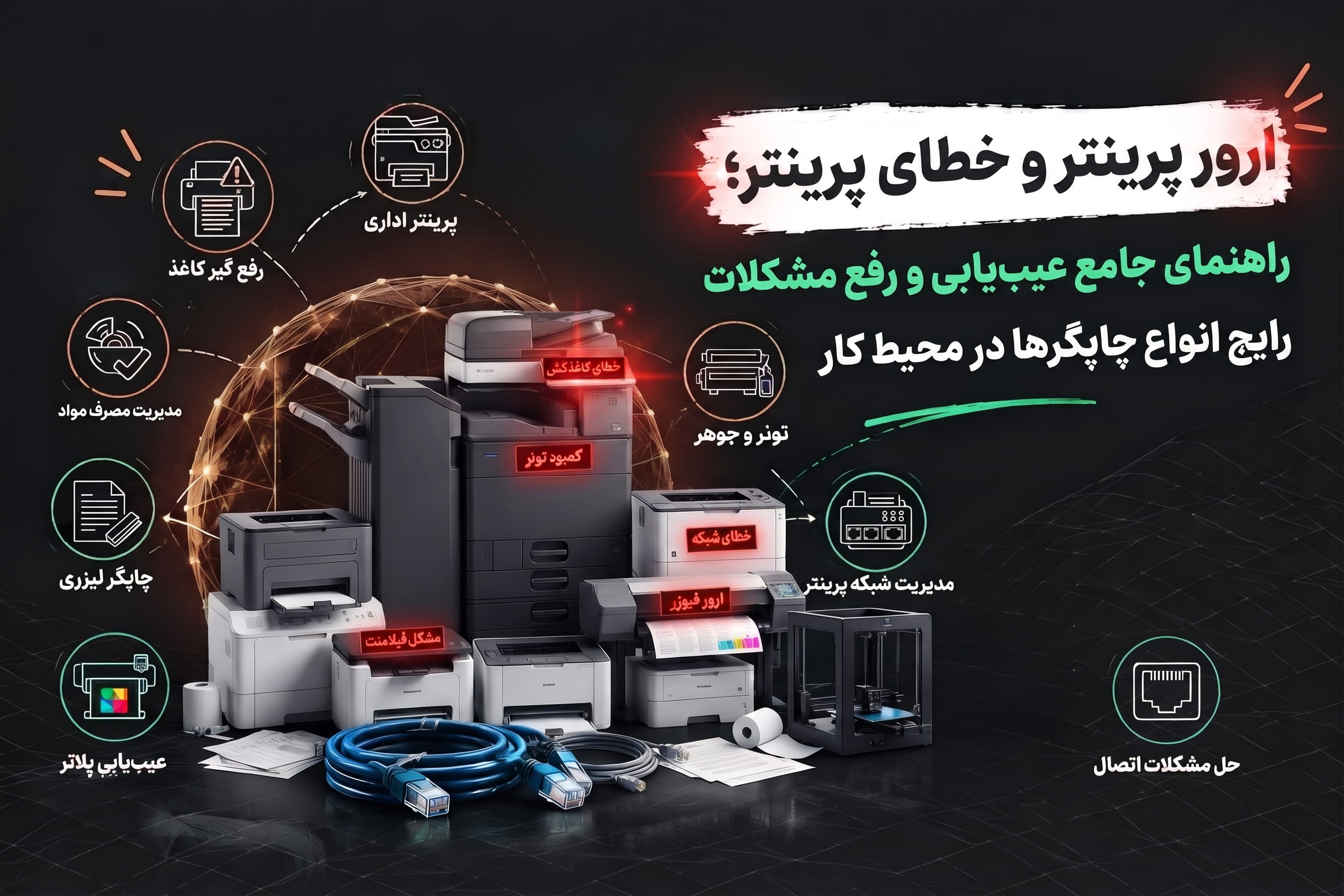
فرض کنید در یک روز شلوغ اداری، باید قراردادی را برای جلسه چاپ کنید یا فاکتوری را به واحد مالی تحویل دهید؛ اما درست در همان لحظه پرینتر کار نمیکند. چراغ زرد دستگاه روشن شده، کاغذ داخل چاپگر گیر کرده یا با وجود اینکه دستگاه روشن است، هیچ برگهای چاپ نمیشود.
گاهی هم بهجای چاپ مستقیم، پنجرهای با عنوان Save Print Output As باز میشود و از شما میخواهد فایل خروجی را ذخیره کنید!
ارور پرینتر یکی از مشکلات رایج در محیطهای اداری است؛ مشکلی که ممکن است در ظاهر ساده باشد، اما وقتی چند کارمند به یک چاپگر وابستهاند، میتواند روند کار یک واحد یا حتی کل مجموعه را مختل کند.
نکته اینجاست که همه خطاهای پرینتر به خرابی خود دستگاه مربوط نمیشوند. گاهی مشکل از تنظیمات ویندوز، درایور چاپگر، اتصال شبکه، صف چاپ یا حتی ارتباط کامپیوتر با پرینتر است. به همین دلیل، پیش از تماس با تعمیرکار یا تعویض قطعات، بهتر است چند مرحله ساده عیبیابی را انجام دهید.
در این مقاله، رایجترین انواع خطای پرینتر را بررسی میکنیم و برای هرکدام راهحل عملی ارائه میدهیم؛ از معنی چراغهای پرینتر و مشکل کاغذکش گرفته تا خطاهای چاپگرهای HP، Brother و Epson. در پایان نیز توضیح میدهیم چگونه با مدیریت صحیح شبکه و تجهیزات IT، از تکرار بسیاری از اختلالات چاپ در محیط کار جلوگیری کنید.
قبل از بررسی ارور پرینتر، این ۷ مورد را کنترل کنید
اگر پرینتر چاپ نمیکند، بهتر است ابتدا سراغ راهحلهای پیچیده نروید. بسیاری از مشکلات چاپگر با بررسی چند مورد ساده برطرف میشوند.
۱. روشن بودن دستگاه و وضعیت آمادهبهکار
مطمئن شوید پرینتر روشن است و در حالت آمادهبهکار (Ready) قرار دارد. اگر دستگاه پیام خطا نمایش میدهد یا چراغ هشدار آن روشن است، ابتدا وضعیت نمایشگر یا چراغها را بررسی کنید.
۲. بررسی کاغذ و سینی ورودی
وجود کاغذ کافی در سینی، قرارگیری صحیح برگهها و متناسب بودن اندازه کاغذ با تنظیمات چاپ اهمیت دارد. کاغذهای تاخورده، مرطوب یا چسبیده به یکدیگر ممکن است باعث اختلال در کاغذکشی شوند.
۳. بررسی اتصال پرینتر به کامپیوتر
اگر پرینتر با کابل USB متصل است، اتصال کابل را از هر دو سمت بررسی کنید. در پرینترهای شبکهای نیز باید مطمئن شوید دستگاه و کامپیوتر به شبکه مناسب متصل هستند و ارتباط آنها برقرار است.
۴. انتخاب پرینتر صحیح در ویندوز
گاهی چند چاپگر یا نسخه مجازی از یک چاپگر روی سیستم نصب شده است. هنگام چاپ، مطمئن شوید نام پرینتر مورد نظر را انتخاب کردهاید، نه گزینههایی مانند Microsoft Print to PDF یا OneNote.
۵. بررسی صف چاپ
ممکن است یک سند معیوب در صف چاپ باقی مانده باشد و مانع اجرای دستورهای بعدی شود. وارد بخش Printers & scanners ویندوز شوید، پرینتر را انتخاب کنید و وضعیت اسناد در صف چاپ را بررسی کنید.
۶. بررسی وضعیت Offline یا Paused
اگر پرینتر در ویندوز Offline یا Paused باشد، ممکن است با وجود روشن بودن دستگاه، فرمان چاپ اجرا نشود. وضعیت چاپگر را از پنجره صف چاپ بررسی کنید.
۷. چاپ یک صفحه آزمایشی
در صورت امکان، یک Test Page چاپ کنید. اگر صفحه آزمایشی چاپ میشود اما فایل مورد نظر شما چاپ نمیشود، احتمال دارد مشکل به نرمافزار، فایل، تنظیمات چاپ یا درایور مربوط باشد.
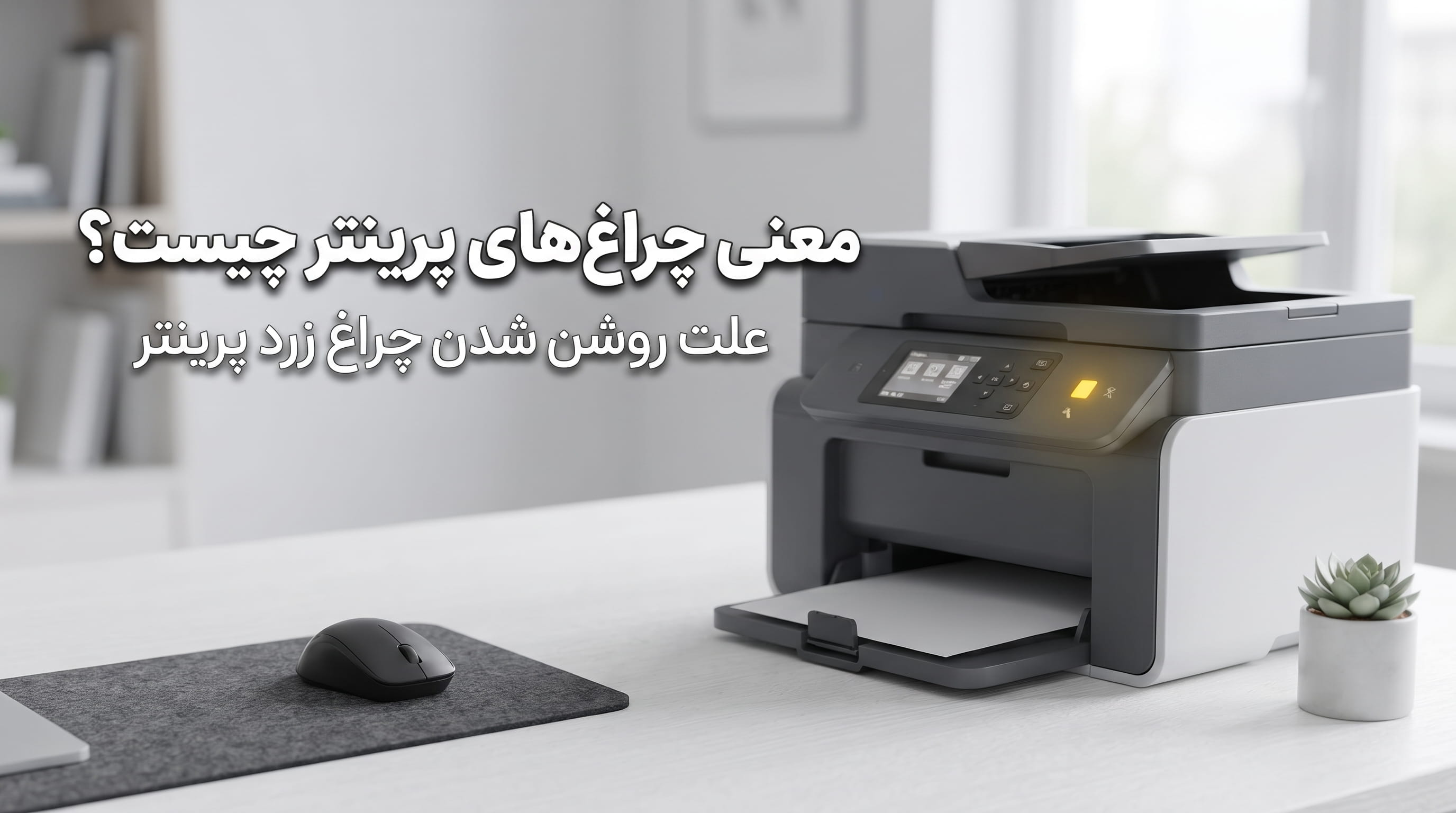
معنی چراغهای پرینتر چیست؟ علت روشن شدن چراغ زرد پرینتر
چراغهای روی چاپگر برای نمایش وضعیت دستگاه و هشدار درباره مشکلات احتمالی استفاده میشوند. اما معنی هر چراغ به برند و مدل پرینتر بستگی دارد؛ بنابراین نمیتوان یک معنی ثابت برای همه چراغهای زرد، قرمز یا سبز در نظر گرفت.
چراغ سبز پرینتر
در بسیاری از مدلها، چراغ سبز ثابت نشاندهنده روشن بودن دستگاه و آمادهبهکار بودن آن است. چشمک زدن چراغ سبز ممکن است به معنای دریافت اطلاعات، پردازش فرمان چاپ یا انجام عملیات داخلی باشد.
چراغ زرد یا نارنجی پرینتر
علت روشن شدن چراغ زرد پرینتر میتواند یکی از موارد زیر باشد:
کمبود یا تمام شدن تونر یا جوهر
باز بودن درب دستگاه
گیر کردن کاغذ در مسیر چاپ
قرار نگرفتن صحیح کارتریج
پر شدن مخزن ضایعات یا نیاز به سرویس در برخی مدلها
وجود خطای موقت یا توقف عملیات چاپ
اگر چراغ زرد چشمک میزند، بهتر است نمایشگر دستگاه یا دفترچه راهنمای همان مدل را بررسی کنید. در برخی چاپگرها، الگوی چشمک زدن چراغها کد مشخصی برای نوع خطا دارد.
چراغ قرمز پرینتر
چراغ قرمز به وجود یک خطا یا وضعیت نیازمند رسیدگی اشاره میکند. ممکن است کاغذ گیر کرده باشد، درب دستگاه درست بسته نشده باشد یا قطعهای بهدرستی در جای خود قرار نگرفته باشد.
راهکار: ابتدا پیام نمایشگر و وضعیت کاغذ و کارتریج را بررسی کنید. اگر دستگاه بوی سوختگی میدهد، صدای غیرعادی دارد یا بیش از حد داغ شده است، آن را خاموش کنید و از باز کردن قطعات داخلی خودداری کنید.
حل مشکل کاغذ کش پرینتر؛ چرا چاپگر کاغذ را نمیکشد؟
یکی از خطاهای پرتکرار در محیطهای اداری، مشکل کاغذکشی است. در این حالت، پرینتر فرمان چاپ را دریافت میکند اما کاغذ وارد مسیر چاپ نمیشود، چند برگ را همزمان میکشد یا کاغذ را بهصورت کج وارد دستگاه میکند.
دلایل رایج عبارتاند از:
قرار گرفتن تعداد زیادی کاغذ در سینی
استفاده از کاغذ نامناسب یا مرطوب
تنظیم نبودن گیرههای نگهدارنده کاغذ
کثیف شدن یا فرسودگی غلطکهای کاغذکش
وجود تکههای کاغذ در مسیر ورودی
انتخاب اندازه کاغذ اشتباه در تنظیمات چاپ
چگونه مشکل کاغذ کش پرینتر را حل کنیم؟
۱. پرینتر را خاموش کنید و چند لحظه صبر کنید.
۲. کاغذهای داخل سینی را خارج کنید و برگههای تاخورده یا آسیبدیده را کنار بگذارید.
۳. تعداد مناسبی کاغذ صاف و خشک داخل سینی قرار دهید.
۴. گیرههای کناری سینی را متناسب با اندازه کاغذ تنظیم کنید؛ کاغذ نباید بیش از حد فشرده یا آزاد باشد.
۵. مسیر ورودی و خروجی کاغذ را از نظر وجود تکههای کاغذ بررسی کنید.
۶. اگر دسترسی به غلطکهای کاغذکش طبق دستورالعمل سازنده امکانپذیر است، آنها را با روش توصیهشده تمیز کنید.
اگر مشکل همچنان ادامه دارد، احتمال فرسودگی غلطک، خرابی مکانیزم کاغذکش یا اختلال در حسگر تشخیص کاغذ وجود دارد و بررسی فنی دستگاه ضروری است.
نکته: برای بیرون آوردن کاغذ گیر کرده، آن را با فشار یا در جهت نامناسب نکشید؛ این کار ممکن است باعث پارگی کاغذ یا آسیب به قطعات داخلی شود.
مشکل پرینتری که روشن است ولی پرینت نمیگیرد چطور حل میشود؟
روشن بودن دستگاه به معنای آماده بودن آن برای چاپ نیست. ممکن است پرینتر روشن باشد، چراغهای آن وضعیت عادی داشته باشند و حتی اتصال کابل برقرار باشد، اما هیچ برگهای چاپ نشود.
برای رفع این مشکل، مراحل زیر را بهترتیب بررسی کنید.
۱. بررسی وضعیت پرینتر در ویندوز
از مسیر زیر وارد تنظیمات شوید:
Settings → Bluetooth & devices → Printers & scanners
پرینتر را انتخاب کنید و مطمئن شوید دستگاه بهعنوان چاپگر فعال و قابل استفاده شناسایی شده است.
۲. بررسی صف چاپ
اگر چند سند در صف چاپ باقی مانده باشند، ممکن است یکی از آنها اجرای فرمانهای بعدی را متوقف کند.
وارد صف چاپ شوید.
اسناد معطلمانده یا دارای خطا را بررسی کنید.
در صورت نیاز، اسناد غیرضروری را لغو کنید.
دوباره یک فایل ساده را برای چاپ ارسال کنید.
۳. بررسی اتصال شبکه یا USB
اگر چاپگر USB است، کابل را جدا و دوباره متصل کنید. در صورت امکان از یک پورت USB دیگر استفاده کنید.
اگر چاپگر شبکهای است، اتصال شبکه، وضعیت IP دستگاه و دسترسی کامپیوتر به پرینتر را بررسی کنید. تغییر آدرس IP یا اختلال در شبکه میتواند باعث شود کامپیوتر نتواند به چاپگر دسترسی پیدا کند.
۴. بررسی درایور پرینتر
درایور نامناسب یا خراب ممکن است باعث شود دستور چاپ بهدرستی به دستگاه ارسال نشود. مدل دقیق پرینتر را شناسایی کنید و درایور سازگار با سیستمعامل خود را از منبع رسمی سازنده دریافت کنید. اگر اخیراً ویندوز یا درایور را بهروزرسانی کردهاید، احتمال ناسازگاری نسخه جدید نیز وجود دارد.
۵. چاپ مستقیم از نرمافزار دیگر
یک فایل ساده متنی را از برنامه دیگری چاپ کنید. اگر چاپگر از یک برنامه چاپ میکند اما از برنامه دیگر نه، مشکل احتمالا به تنظیمات همان نرمافزار یا فایل مربوط است.
چرا پرینتر در حالت Pause است؟ رفع مشکل Printer paused
یکی از خطاهایی که در ویندوز مشاهده میشود، توقف چاپگر در حالت Pause است. در این وضعیت، پرینتر ممکن است روشن و متصل باشد، اما فرمانهای چاپ را اجرا نمیکند.
چرا پرینتر در حالت Pause است؟
دلایل احتمالی عبارتاند از:
فعال شدن دستی گزینه Pause Printing
توقف عملیات به دلیل خطای قبلی
گیر کردن یک سند در صف چاپ
اختلال در سرویس Print Spooler
قطع ارتباط کامپیوتر با چاپگر
مشکل در درایور یا تنظیمات چاپگر
چگونه مشکل Printer paused را برطرف کنیم؟
۱. وارد Settings ویندوز شوید.
۲. به بخش Bluetooth & devices و سپس Printers & scanners بروید.
۳. چاپگر را انتخاب کنید و پنجره صف چاپ را باز کنید.
۴. از منوی Printer، اگر گزینه Pause Printing فعال است، آن را غیرفعال کنید.
۵. در صورت فعال بودن گزینه Use Printer Offline، آن را نیز بررسی و در صورت لزوم غیرفعال کنید.
۶. صف چاپ را بررسی کنید و اسناد متوقفشده را در صورت نیاز لغو کنید.
پس از انجام این مراحل، یک فایل آزمایشی چاپ کنید.
اگر Printer paused برطرف نشد چه کنیم؟
ممکن است سرویس Print Spooler ویندوز دچار اختلال شده باشد. این سرویس وظیفه مدیریت و پردازش دستورهای چاپ را بر عهده دارد.
برای بررسی آن:
۱. کلیدهای Win + R را فشار دهید.
۲. عبارت services.msc را وارد کنید.
۳. سرویس Print Spooler را پیدا کنید.
۴. وضعیت سرویس را بررسی کنید. در صورت نیاز، با دسترسی مدیریتی آن را Restart کنید.
اگر چندین کامپیوتر به یک پرینتر شبکهای متصل هستند، پیش از تغییر تنظیمات اشتراکی یا سرویسهای چاپ، بهتر است وضعیت سیستم میزبان و ارتباط شبکه بررسی شود.
رفع مشکل Save Print Output As؛ چرا بهجای چاپ، پنجره ذخیره فایل باز میشود؟
اگر هنگام چاپ یک سند، پنجره Save Print Output As نمایش داده میشود، به این دلیل است که ویندوز بهجای چاپگر فیزیکی، یک چاپگر مجازی یا گزینه Print to file را انتخاب کرده است.
روش اول: انتخاب چاپگر صحیح
۱. فایل را باز کنید.
۲. کلیدهای Ctrl + P را فشار دهید.
۳. فهرست چاپگرها را باز کنید.
۴. نام چاپگر فیزیکی خود را انتخاب کنید.
۵. مطمئن شوید گزینههایی مانند Microsoft Print to PDF انتخاب نشده باشند.
۶. دوباره دستور چاپ را اجرا کنید.
روش دوم: بررسی گزینه Print to file
در پنجره تنظیمات چاپ، اگر گزینه Print to file فعال است، آن را غیرفعال کنید؛ مگر اینکه واقعا قصد ذخیره خروجی چاپ در قالب فایل را داشته باشید.
روش سوم: انتخاب چاپگر پیشفرض
اگر ویندوز بهصورت خودکار چاپگر دیگری را انتخاب میکند، وارد تنظیمات Printers & scanners شوید و پرینتر موردنظر را بهعنوان چاپگر پیشفرض انتخاب کنید. اگر این مشکل پس از نصب مجدد درایور یا تغییر تنظیمات چاپ ایجاد شده است، درایور و پیکربندی چاپگر را نیز بررسی کنید.
مشکل پرینتر HP 1005 چیست و چگونه برطرف میشود؟
وقتی از مشکل پرینتر HP 1005 صحبت میشود، ممکن است منظور دو مدل متفاوت باشد:
HP LaserJet P1005: چاپگر لیزری تککاره
HP LaserJet M1005 MFP: دستگاه چندکاره با قابلیت چاپ، اسکن و کپی
بنابراین، ابتدا مدل دقیق دستگاه را از برچسب بدنه یا بخش تنظیمات شناسایی کنید.
پرینتر HP 1005 روشن است اما چاپ نمیکند
اگر دستگاه روشن است ولی چاپ انجام نمیشود، ابتدا موارد زیر را بررسی کنید:
اتصال USB و پورت کامپیوتر
نصب صحیح درایور متناسب با مدل و نسخه ویندوز
انتخاب پرینتر صحیح در تنظیمات چاپ
وضعیت صف چاپ و خطاهای باقیمانده
وجود کاغذ و نصب صحیح کارتریج
در مدلهای قدیمیتر، ناسازگاری درایور با نسخههای جدید ویندوز نیز میتواند عامل مشکل باشد. بهتر است درایور را از منبع رسمی HP و متناسب با مدل دقیق دستگاه دریافت کنید.
علت کپی نگرفتن دستگاه HP M1005 چیست؟
اگر دستگاه HP LaserJet M1005 MFP کپی نمیگیرد، مشکل لزوما از اتصال کامپیوتر یا درایور نیست؛ زیرا عملیات کپی میتواند مستقیما از طریق خود دستگاه انجام شود.
موارد زیر را بررسی کنید:
۱. مطمئن شوید دستگاه در وضعیت آمادهبهکار قرار دارد.
۲. درب اسکنر را بررسی کنید و سند را بهدرستی روی شیشه قرار دهید.
۳. وجود خطای کاغذ، کارتریج یا درب باز را بررسی کنید.
۴. یک کپی آزمایشی از سند ساده بگیرید.
۵. اگر دستگاه اسکن میکند اما کپی نمیگیرد، تنظیمات کپی و وضعیت پنل دستگاه را بررسی کنید.
اگر اسکن و کپی هر دو کار نمیکنند، احتمال وجود مشکل در بخش اسکنر، کابلها یا مدارهای داخلی بیشتر میشود و دستگاه به بررسی تخصصی نیاز دارد.
چرا پرینتر برادر (Brother) پرینت نمیگیرد؟
چاپگرهای Brother در محیطهای اداری و خانگی استفاده میشوند و ممکن است به دلایل مختلفی چاپ نکنند. نوع خطا به مدل دستگاه و نحوه اتصال آن بستگی دارد.
۱. بررسی وضعیت Ready و Error
ابتدا نمایشگر یا چراغهای دستگاه را بررسی کنید. اگر پیام خطا یا هشدار نمایش داده میشود، علت آن را از راهنمای مدل دستگاه پیدا کنید.
۲. بررسی Toner و Drum
در پرینترهای لیزری Brother، وضعیت تونر و درام اهمیت دارد. در برخی مدلها، هشدار مربوط به تونر یا Drum ممکن است مانع ادامه چاپ شود یا کیفیت خروجی را کاهش دهد.
از نصب صحیح کارتریج تونر و واحد درام مطمئن شوید. اگر قطعه نیازمند تعویض است، از قطعه سازگار با مدل دستگاه استفاده کنید.
۳. بررسی اتصال شبکهای
اگر پرینتر Brother از طریق شبکه استفاده میشود، مطمئن شوید دستگاه به شبکه متصل است و کامپیوتر میتواند آن را شناسایی کند.
در صورت تغییر IP چاپگر، ممکن است کامپیوتر همچنان به آدرس قبلی متصل باشد. در این شرایط، تنظیمات پورت پرینتر باید بررسی شود.
۴. بررسی درایور و صف چاپ
اگر چاپگر در ویندوز شناسایی میشود اما چاپ نمیکند، صف چاپ و درایور را بررسی کنید. حذف و نصب مجدد درایور باید با توجه به مدل دقیق و نسخه سیستمعامل انجام شود.
چرا پرینتر رنگی چاپ نمیکند؟ علت چاپ نکردن چاپگر Epson
در پرینترهای رنگی، ممکن است دستگاه فرمان چاپ را دریافت کند اما خروجی سیاهوسفید بدهد، یکی از رنگها چاپ نشود یا برگه کاملا سفید خارج شود. این مشکلات میتوانند به تنظیمات چاپ، وضعیت جوهر، گرفتگی نازلها یا درایور مربوط باشند.
چرا پرینتر رنگی فقط سیاهوسفید چاپ میکند؟
اگر چاپگر رنگی است اما فقط متن و تصاویر را سیاهوسفید چاپ میکند، موارد زیر را بررسی کنید:
انتخاب گزینه Grayscale یا Black & White در تنظیمات چاپ
انتخاب پروفایل چاپ اشتباه
خالی بودن یکی از مخزنهای جوهر
نصب نادرست کارتریج رنگی
محدودیت تنظیمات نرمافزار چاپ
در پنجره Print یا Printing Preferences، بخش Color را بررسی کنید و در صورت نیاز گزینه چاپ رنگی را انتخاب کنید.
علت چاپ نکردن چاپگر Epson چیست؟
مشکلات پرینتر Epson ممکن است به موارد زیر مربوط باشند:
تمام شدن یا کم بودن جوهر
گرفتگی نازلهای هد چاپ
قرار نگرفتن صحیح مخزن یا کارتریج
انتخاب تنظیمات اشتباه چاپ
نصب نبودن درایور مناسب
اختلال در اتصال USB یا شبکه
وجود خطا در هد چاپ یا قطعات داخلی
چگونه مشکل چاپ نکردن رنگ در Epson را حل کنیم؟
۱. سطح جوهر را بررسی کنید.
۲. مطمئن شوید حالت چاپ رنگی انتخاب شده است.
۳. از طریق نرمافزار یا ابزار نگهداری چاپگر، یک Nozzle Check اجرا کنید.
۴. اگر خطوط یا رنگها ناقص هستند، در صورت توصیه سازنده از گزینه Head Cleaning استفاده کنید.
۵. پس از تمیزکاری، دوباره الگوی نازلها را بررسی کنید.
۶. اگر مشکل باقی مانده است، وضعیت هد چاپ و کارتریج یا مخزن جوهر باید بررسی شود.
توجه: اجرای مکرر Head Cleaning میتواند جوهر زیادی مصرف کند. این عملیات را پشت سر هم و بدون بررسی نتیجه تکرار نکنید. همچنین از باز کردن هد چاپ یا دستکاری قطعات داخلی بدون دانش فنی خودداری کنید.
خطای پرینتر هنگام اتصال به شبکه؛ چرا کامپیوتر چاپگر را پیدا نمیکند؟
در بسیاری از دفاتر، یک پرینتر از طریق شبکه در اختیار چند کارمند قرار میگیرد. در این شرایط، ممکن است دستگاه برای یک کاربر قابل استفاده باشد اما کامپیوتر کارمند دیگری آن را شناسایی نکند. این مشکل همیشه به خرابی پرینتر مربوط نیست و گاهی از زیرساخت شبکه ناشی میشود.
دلایل رایج شناسایی نشدن پرینتر شبکهای
قطع بودن اتصال چاپگر به شبکه
تغییر آدرس IP دستگاه
قرار نداشتن کامپیوتر و پرینتر در شبکه قابل دسترس
تنظیمات نادرست پورت چاپگر
اختلال در سرویس اشتراکگذاری چاپگر
محدودیتهای فایروال یا سیاستهای امنیتی
مشکل در درایور یا تنظیمات سیستمعامل
چگونه مشکل پرینتر شبکهای را بررسی کنیم؟
ابتدا وضعیت اتصال شبکه چاپگر را بررسی کنید. سپس آدرس IP دستگاه را از منوی تنظیمات یا صفحه پیکربندی آن پیدا کنید.
در مرحله بعد، مطمئن شوید کامپیوتر به شبکه دسترسی دارد و آدرس چاپگر تغییر نکرده است. اگر پرینتر از طریق یک کامپیوتر دیگر به اشتراک گذاشته شده، روشن بودن سیستم میزبان و فعال بودن سرویس اشتراکگذاری نیز اهمیت دارد.
اگر چند کاربر بهصورت همزمان با مشکل چاپ مواجه شدهاند، احتمال دارد اختلال به جای یک کامپیوتر، به سرور چاپ، شبکه یا تنظیمات اشتراکی مربوط باشد.
چه زمانی ارور پرینتر را خودمان رفع کنیم و چه زمانی به متخصص نیاز داریم؟
همه خطاهای پرینتر نیازمند حضور تعمیرکار نیستند. برخی مشکلات با بررسی تنظیمات یا اتصال دستگاه برطرف میشوند؛ اما در بعضی شرایط، ادامه دستکاری ممکن است باعث آسیب بیشتر شود.
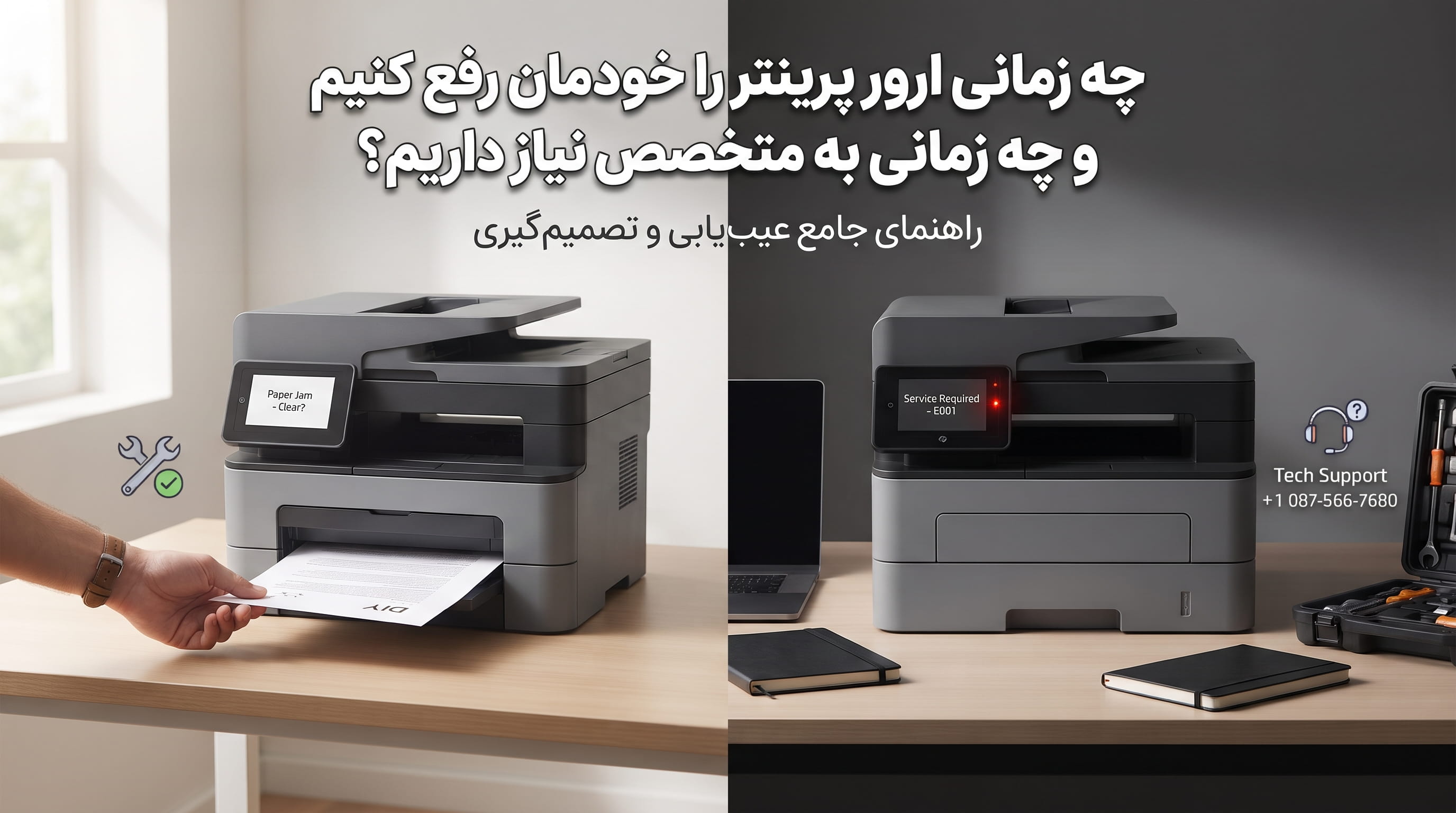
اگر دستگاه صدای غیرعادی دارد، بوی سوختگی ایجاد میکند، بیش از حد داغ میشود یا خطای سختافزاری مداوم نمایش میدهد، آن را خاموش کنید و از باز کردن قطعات داخلی خودداری کنید.
چگونه از تکرار خطای پرینتر در محیط اداری جلوگیری کنیم؟
رفع یک خطای پرینتر بهتنهایی به معنای حل دائمی مشکل نیست. اگر چاپگر هر هفته از دسترس خارج میشود، چند کارمند برای اتصال به آن مشکل دارند یا پس از هر بهروزرسانی ویندوز تنظیمات چاپ بههم میریزد، باید علت تکرار اختلال را پیدا کرد.
در محیطهای اداری، بسیاری از مشکلات چاپ به نحوه مدیریت تجهیزات و شبکه مربوط هستند. برای کاهش این اختلالات، اقدامات زیر اهمیت دارند:
۱. استانداردسازی نصب و تنظیمات پرینترها
بهتر است مدل دستگاهها، نسخه درایورها، روش اتصال و تنظیمات چاپ در شرکت مستند باشند. نصب پراکنده و غیراستاندارد درایورها روی سیستمهای مختلف میتواند باعث ایجاد خطاهای متفاوت شود.
۲. مدیریت متمرکز پرینترهای شبکهای
در شرکتهایی که چندین چاپگر و تعداد زیادی کاربر دارند، بهتر است وضعیت دستگاهها و دسترسی کاربران به شکل اصولی مدیریت شود. استفاده از ساختار مناسب برای اشتراکگذاری چاپگرها و مدیریت پورتها میتواند از بروز بسیاری از اختلالات جلوگیری کند.
۳. کنترل تغییرات شبکه
تغییر آدرس IP، جابهجایی تجهیزات، تغییر روتر یا تنظیمات شبکه ممکن است ارتباط کامپیوترها با پرینترهای شبکهای را مختل کند. ثبت و مدیریت این تغییرات به حفظ دسترسی پایدار کمک میکند.
۴. نگهداری و بهروزرسانی اصولی
درایورها و نرمافزارهای موردنیاز باید از منابع معتبر دریافت و با توجه به سازگاری دستگاه و سیستمعامل بهروزرسانی شوند. بهروزرسانی بدون بررسی ممکن است مشکلات جدیدی ایجاد کند.
۵. ثبت و بررسی خطاهای تکرار شونده
اگر یک خطا مرتب تکرار میشود، بهتر است زمان وقوع، نام دستگاه، کامپیوترهای درگیر و پیام خطا ثبت شود. این اطلاعات به شناسایی علت اصلی کمک میکنند و مانع میشوند هر بار فقط نشانه مشکل برطرف شود.
خدمات پشتیبانی شبکه سورن؛ راهکاری برای کاهش اختلالات IT در محیط کار
وقتی یک پرینتر از کار میافتد، ممکن است مشکل فقط مربوط به همان دستگاه باشد؛ اما اگر چند کارمند نمیتوانند به چاپگر شبکهای دسترسی داشته باشند، نرمافزارها بهدرستی کار نمیکنند یا اتصال تجهیزات اداری مرتب قطع میشود، باید وضعیت زیرساخت فناوری اطلاعات شرکت بررسی شود.
در چنین شرایطی، راهحل پایدار صرفا رفع یک خطای پرینتر نیست؛ بلکه مدیریت و پشتیبانی اصولی شبکه و تجهیزات IT اهمیت پیدا میکند.
گروه شبکه گستران سورن با ارائه خدمات پشتیبانی شبکه به سازمانها و شرکتها کمک میکند زیرساخت فناوری اطلاعات آنها به شکل منظمتری مدیریت شود. این خدمات میتوانند بخشهای مختلفی از محیط کاری را پوشش دهند:
بررسی و عیبیابی مشکلات شبکه
قطع و وصل شدن ارتباط تجهیزات، اختلال در دسترسی کاربران، مشکلات IP و تنظیمات نادرست شبکه از جمله مواردی هستند که در پشتیبانی شبکه بررسی میشوند.

مدیریت تجهیزات و دسترسی کاربران
در یک شبکه سازمانی، کامپیوترها، سرورها، چاپگرهای شبکهای و سایر تجهیزات باید با ساختار مشخصی مدیریت شوند. تنظیم درست دسترسیها و ارتباطات، احتمال بروز اختلالهای ناشی از پیکربندی نادرست را کاهش میدهد.
نگهداری و پایش زیرساخت IT
پایش وضعیت تجهیزات و بررسی مشکلات تکرارشونده کمک میکند اختلالها پیش از تبدیل شدن به توقف جدی فعالیت شرکت شناسایی شوند.
پشتیبانی فنی کاربران
کارمندان برای انجام امور روزانه به دسترسی پایدار به شبکه، فایلها، نرمافزارها و تجهیزات مشترک نیاز دارند. وجود یک تیم پشتیبانی مشخص باعث میشود مشکلات کاربران سریعتر بررسی و مدیریت شوند.
هدف پشتیبانی شبکه سورن کمک به مدیریت پایدار زیرساخت IT شرکت و کاهش اختلالاتی است که میتوانند کار روزانه کارکنان را متوقف کنند.
اگر در مجموعه شما مشکلاتی مانند قطع شدن پرینترهای شبکهای، اختلال در اتصال کامپیوترها، قطعی شبکه یا مشکلات تکرارشونده تجهیزات اداری وجود دارد، میتوانید برای بررسی وضعیت زیرساخت و دریافت مشاوره با سورن 05134030 تماس بگیرید.
جمعبندی
ارور پرینتر میتواند به دلایل مختلفی مانند گیر کردن کاغذ، اختلال در صف چاپ، غیرفعال بودن دستگاه، مشکل در درایور، انتخاب چاپگر اشتباه یا قطع ارتباط شبکه ایجاد شود. برای رفع این خطاها بهتر است ابتدا وضعیت دستگاه، اتصال، تنظیمات ویندوز و صف چاپ بررسی شوند و سپس سراغ راهکارهای تخصصیتر بروید.
مشکلاتی مانند روشن شدن چراغ زرد، کاغذ نکشیدن چاپگر، حالت Printer paused، نمایش پیام Save Print Output As و چاپ نکردن مدلهای HP، Brother و Epson معمولاً با بررسی مرحلهای قابل عیبیابی هستند؛ اما خرابی قطعات داخلی یا اختلالهای پیچیده شبکه به بررسی تخصصی نیاز دارند.
در محیطهای اداری، تکرار مشکلات چاپ ممکن است نشانه ضعف در مدیریت تجهیزات، درایورها یا زیرساخت شبکه باشد. به همین دلیل، بهتر است بهجای رفع موقت خطاها، علت اصلی اختلال شناسایی شود.
سورن با ارائه خدمات پشتیبانی شبکه و مدیریت زیرساخت IT، به شرکتها کمک میکند مشکلات فنی روزمره را بهتر کنترل کنند و از اختلالهای تکرار شونده در محیط کار بکاهند. اگر کارمندان مجموعه شما مرتب با مشکلات ارتباطی و تجهیزات اداری روبهرو هستند، بررسی تخصصی زیرساخت میتواند نقطه شروع مناسبی برای حل این مسائل باشد.
سوالات متداول درباره ارور پرینتر و خطای پرینتر
۱. چرا پرینتر پرینت نمیگیرد؟
چاپ نکردن پرینتر ممکن است به دلیل قطع اتصال، انتخاب چاپگر اشتباه، پر بودن صف چاپ، فعال بودن حالت Offline یا Pause، نصب نبودن درایور یا وجود خطای سختافزاری باشد. ابتدا وضعیت دستگاه و اتصال آن را بررسی کنید و سپس یک صفحه آزمایشی چاپ کنید.
۲. علت روشن شدن چراغ زرد پرینتر چیست؟
چراغ زرد ممکن است نشاندهنده کمبود تونر یا جوهر، باز بودن درب، گیر کردن کاغذ، نصب نادرست کارتریج یا وجود خطای موقت باشد. معنی دقیق آن به مدل دستگاه و الگوی ثابت یا چشمکزن بودن چراغ بستگی دارد.
۳. مشکل پرینتری که روشن است ولی پرینت نمیگیرد چطور حل میشود؟
ابتدا اتصال USB یا شبکه را بررسی کنید. سپس مطمئن شوید پرینتر در ویندوز Offline یا Paused نیست، صف چاپ خطای متوقفکننده ندارد و درایور دستگاه درست نصب شده است. در پایان یک فایل ساده را برای چاپ آزمایش کنید.
۴. چرا پرینتر در حالت Pause است؟
گزینه Pause Printing فعال شده یا یک خطا باعث توقف عملیات چاپ شده است. وارد صف چاپ شوید، از منوی Printer وضعیت Pause Printing را بررسی و در صورت فعال بودن غیرفعال کنید. اگر مشکل باقی ماند، صف چاپ و سرویس Print Spooler را بررسی کنید.
۵. چگونه مشکل Save Print Output As را برطرف کنیم؟
این پیام زمانی ظاهر میشود که یک چاپگر مجازی مانند Microsoft Print to PDF انتخاب شده یا گزینه Print to file فعال باشد. در پنجره چاپ، نام چاپگر فیزیکی را انتخاب کنید و تنظیمات Print to file را بررسی کنید.
۶. علت کاغذ نکشیدن پرینتر چیست؟
کاغذ نامناسب، پر بودن بیش از حد سینی، تنظیم نبودن گیرهها، کثیفی یا فرسودگی غلطکهای کاغذکش و وجود تکههای کاغذ در مسیر ورودی از دلایل رایج هستند. اگر با اصلاح کاغذ گذاری مشکل برطرف نشد، احتمال خرابی مکانیزم کاغذ کش وجود دارد.
۷. علت کپی نگرفتن دستگاه HP M1005 چیست؟
قرارگیری نادرست سند روی شیشه اسکنر، وجود خطای کاغذ یا کارتریج، مشکل در بخش اسکنر و اختلال سختافزاری میتوانند مانع کپی گرفتن شوند. ابتدا یک کپی مستقیم از پنل دستگاه امتحان کنید. اگر دستگاه کپی نمیگیرد و همزمان در اسکن نیز مشکل دارد، باید بخش اسکنر و قطعات داخلی بررسی شوند.
۸. چرا پرینتر Brother پرینت نمیگیرد؟
قطع اتصال شبکه یا USB، مشکل درایور، گیر کردن اسناد در صف چاپ، خطای تونر یا درام و شناسایی نشدن صحیح دستگاه در ویندوز از دلایل احتمالی هستند. ابتدا پیام خطای دستگاه و سپس تنظیمات اتصال و درایور را بررسی کنید.
۹. چرا پرینتر رنگی چاپ نمیکند؟
اگر پرینتر فقط سیاهوسفید چاپ میکند، ممکن است گزینه Grayscale فعال باشد یا یکی از مخزنهای جوهر و کارتریجهای رنگی مشکل داشته باشد. تنظیمات رنگی، سطح جوهر و وضعیت کارتریجها را بررسی کنید.
۱۰. علت چاپ نکردن چاپگر Epson چیست؟
تمام شدن جوهر، گرفتگی نازلهای هد، مشکل کارتریج، درایور ناسازگار و اختلال اتصال از دلایل رایج هستند. بررسی سطح جوهر و اجرای Nozzle Check میتواند به تشخیص مشکل کمک کند.
۱۱. آیا مشکل پرینتر همیشه به خرابی دستگاه مربوط است؟
خیر. بسیاری از خطاهای چاپ به ویندوز، درایور، تنظیمات چاپ، صف اسناد یا اتصال شبکه مربوط هستند. اگر دستگاه سالم باشد اما کامپیوتر نتواند فرمان چاپ را به آن منتقل کند، باید مشکل نرمافزاری یا ارتباطی را بررسی کرد.
۱۲. چرا پرینتر شبکهای برای بعضی کارمندان کار میکند و برای بقیه نه؟
این مشکل ممکن است به دسترسی کاربران، تنظیمات اشتراکگذاری، تفاوت درایورها، آدرس IP یا پیکربندی شبکه مربوط باشد. بهتر است وضعیت کامپیوترهای مختلف و تنظیمات سرور یا سیستم میزبان چاپگر بررسی شود.
۱۳. چه زمانی برای رفع مشکل پرینتر به متخصص نیاز داریم؟
اگر مشکل با بررسی اتصال، صف چاپ، تنظیمات و درایور برطرف نشد یا دستگاه خطای سختافزاری، صدای غیرعادی و مشکلات مکانیکی دارد، بررسی تخصصی لازم است. همچنین اگر چند کاربر بهصورت همزمان با پرینتر شبکهای مشکل دارند، بهتر است زیرساخت شبکه بررسی شود.
۱۴. آیا پشتیبانی شبکه میتواند از تکرار مشکلات پرینتر جلوگیری کند؟
پشتیبانی شبکه جایگزین تعمیر قطعات خراب پرینتر نیست، اما میتواند بسیاری از مشکلات ناشی از تنظیمات اشتباه، اختلال ارتباطی، مدیریت نامناسب درایورها و دسترسی کاربران را کاهش دهد. مدیریت اصولی تجهیزات و شبکه باعث میشود چاپگرهای مشترک در محیط اداری پایدارتر در دسترس باشند.