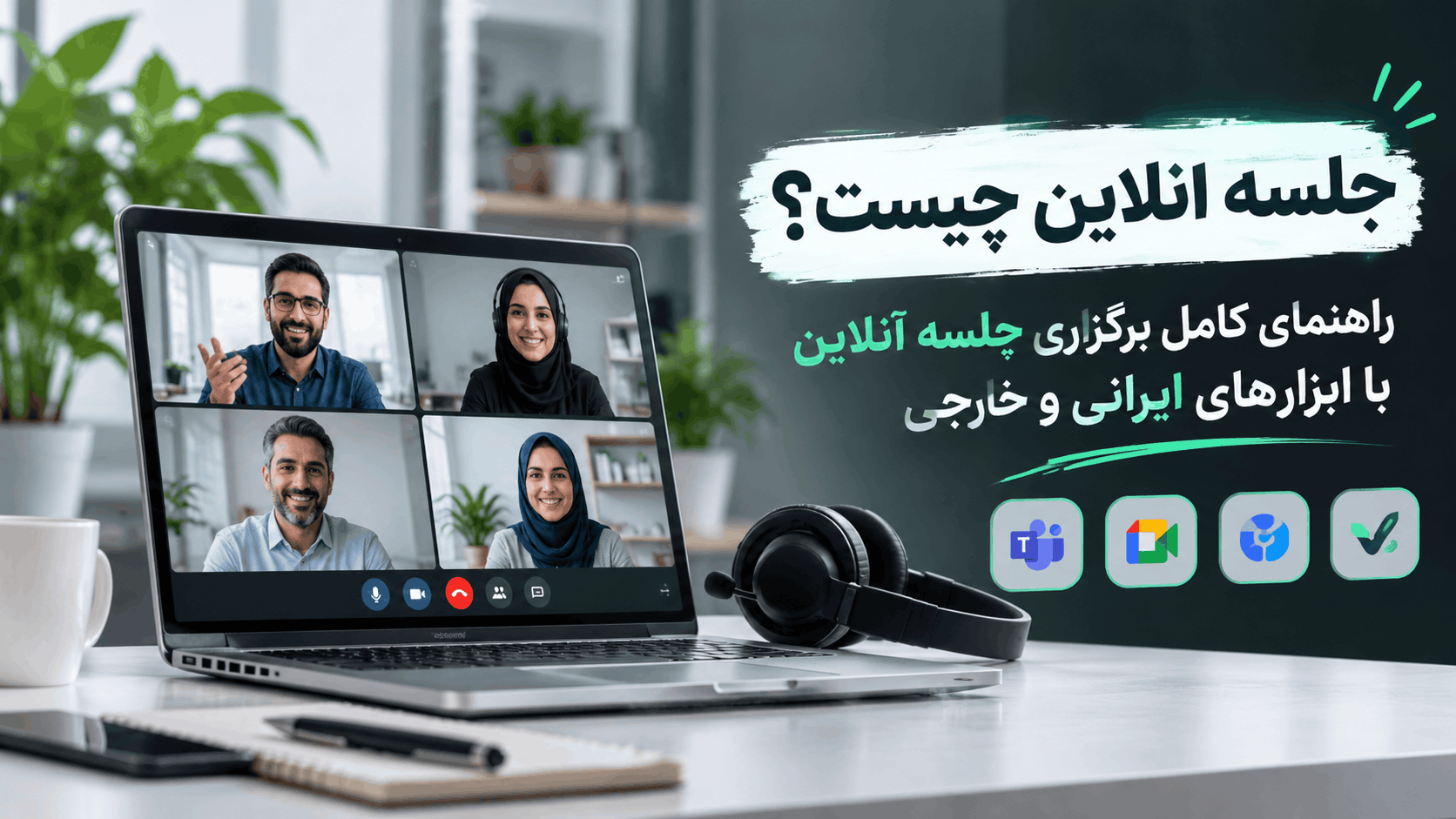
دیگر برای برگزاری یک جلسه کاری، هماهنگی با همکاران شعب دیگر یا گفتوگو با مشتریان و شرکای تجاری، نیازی نیست همه افراد در یک مکان حضور داشته باشند. با استفاده جلسه آنلاین و ابزارهای ارتباط تصویری میتوان جلسات را از طریق اینترنت برگزار کرد، فایلها و صفحه نمایش را به اشتراک گذاشت، درباره پروژهها تصمیم گرفت و حتی جلسات آموزشی و مدیریتی را با حضور افراد در شهرها و کشورهای مختلف پیش برد.
بااینحال، برگزاری یک جلسه آنلاین موفق فقط به انتخاب یک نرمافزار و ارسال لینک دعوت محدود نمیشود. کیفیت ارتباط، تجهیزات صوتی و تصویری، سرعت و پایداری شبکه، امنیت اطلاعات و نحوه مدیریت شرکتکنندگان، همگی بر نتیجه جلسه تأثیر میگذارند. اگر زیرساخت ارتباطی سازمان مناسب نباشد، حتی بهترین پلتفرم نیز نمیتواند تجربه مطلوبی ایجاد کند.
اما چگونه جلسه آنلاین برگزار کنیم؟ کدام ابزار برای جلسات سازمانی مناسبتر است؟ آیا میتوان از نرمافزارهای ایرانی و رایگان استفاده کرد؟ برای ساخت جلسه آنلاین در Google Meet چه مراحلی باید طی شود و چگونه میتوان از طریق مرورگر یا اپلیکیشن به جلسه پیوست؟
در این مقاله با مفهوم جلسه آنلاین، کاربردهای آن در سازمانها، ابزارهای ایرانی و خارجی، آموزش کامل زمانبندی و برگزاری جلسه با Google Meet و زیرساختهای فنی مورد نیاز آشنا میشوید. همچنین بررسی میکنیم سورن چگونه میتواند در طراحی و پشتیبانی زیرساخت ارتباطی مورد نیاز جلسات سازمانی به کسبوکارها کمک کند.
جلسه آنلاین چیست و چه کاربردی در سازمانها دارد؟
جلسه آنلاین نوعی گردهمایی صوتی، تصویری یا ترکیبی است که شرکتکنندگان بدون حضور فیزیکی در یک مکان، از طریق اینترنت با یکدیگر ارتباط برقرار میکنند. این ارتباط میتواند با استفاده از رایانه، لپتاپ، تلفن همراه یا تجهیزات اختصاصی اتاق کنفرانس انجام شود.
در سادهترین حالت، دو نفر با یکدیگر تماس تصویری برقرار میکنند؛ اما در جلسات حرفهایتر، امکاناتی مانند اشتراکگذاری صفحه، نمایش فایل، چت گروهی، ضبط جلسه، مدیریت دسترسی، نظرسنجی و اتاقهای گفتوگوی مجزا نیز مورد استفاده قرار میگیرند.
مهمترین کاربردهای جلسه آنلاین در سازمانها
۱. جلسات مدیریتی و تصمیمگیری
مدیران میتوانند بدون نیاز به حضور در دفتر مرکزی، جلسات هماهنگی و بررسی عملکرد را با مدیران شعب و واحدهای مختلف برگزار کنند.
۲. جلسات تیمی و پیگیری پروژهها
تیمهای فنی، فروش، بازاریابی و پشتیبانی میتوانند درباره وضعیت پروژهها، وظایف و مشکلات جاری گفتوگو کنند و فایلها و گزارشهای موردنیاز را به اشتراک بگذارند.
۳. مذاکره با مشتریان و شرکای تجاری
برگزاری قرار تماس تصویری به کسبوکارها کمک میکند بدون محدودیت جغرافیایی با مشتریان، تأمینکنندگان و شرکای تجاری ارتباط برقرار کنند.
۴. آموزش کارکنان
واحد منابع انسانی و آموزش میتواند دورههای داخلی، جلسات معارفه، آموزش نرمافزارها و برنامههای توانمندسازی کارکنان را بهصورت آنلاین برگزار کند.
۵. مصاحبه و جذب نیروی انسانی
مصاحبههای استخدامی با حضور مدیر منابع انسانی و مدیر واحد مربوطه از طریق تماس تصویری قابل انجام هستند.
۶. جلسات پشتیبانی و خدمات فنی
کارشناسان IT میتوانند برای بررسی مشکلات کاربران، ارائه راهنمایی و نمایش مراحل رفع ایراد از ابزارهای جلسه آنلاین و اشتراکگذاری صفحه استفاده کنند.
مزایا و محدودیتهای برگزاری جلسه آنلاین چیست؟
استفاده از جلسات آنلاین میتواند هزینه و زمان هماهنگی را کاهش دهد؛ اما برای بهرهبرداری مؤثر از آن باید محدودیتهای فنی و اجرایی نیز در نظر گرفته شوند.
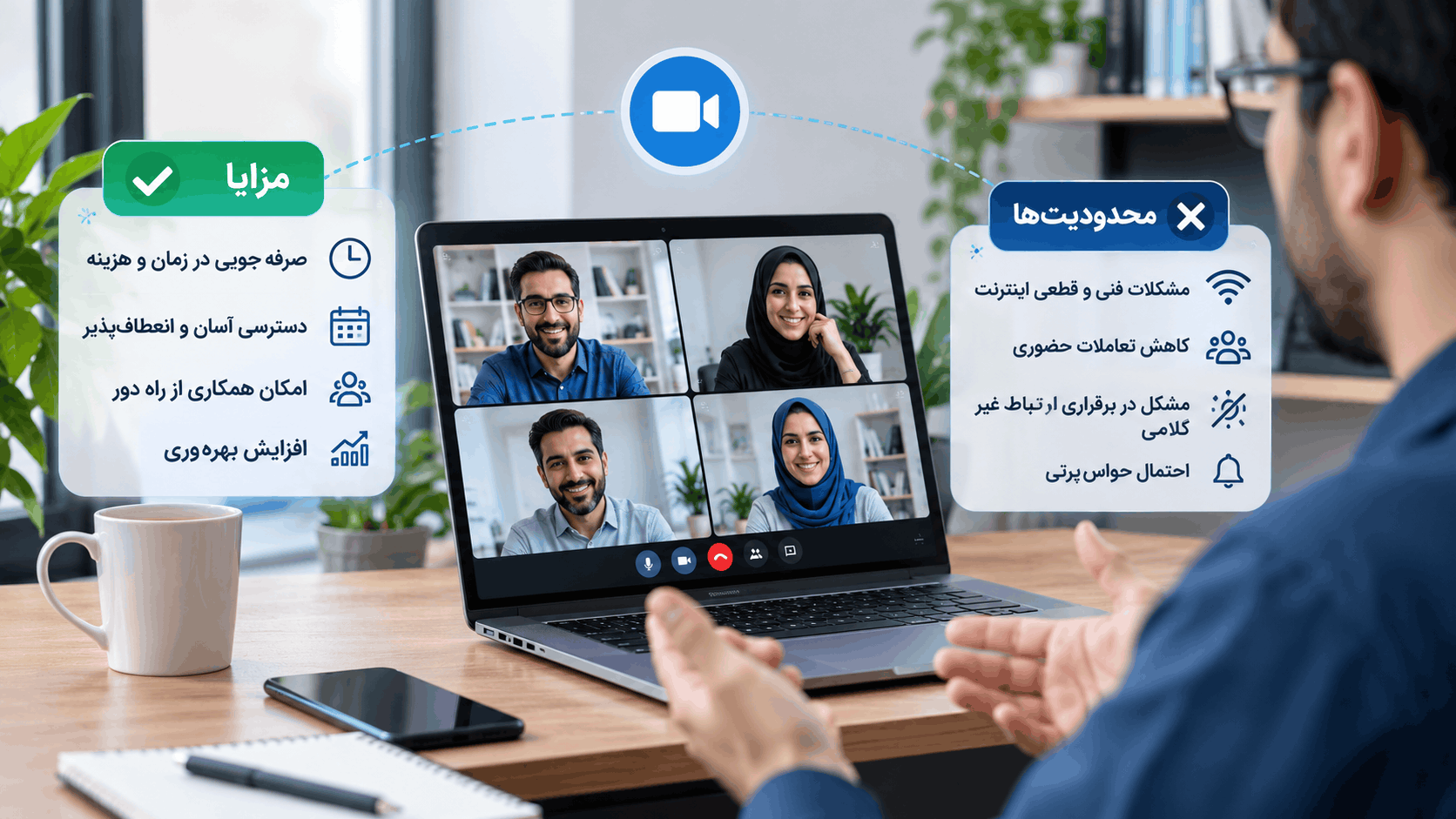
مزایای جلسه آنلاین
کاهش هزینه رفتوآمد: شرکتکنندگان بدون نیاز به حضور فیزیکی در محل جلسه مشارکت میکنند.
صرفهجویی در زمان: هماهنگی جلسات میان شعب و تیمهای پراکنده سادهتر میشود.
افزایش انعطافپذیری: امکان حضور از دفتر، خانه یا محل ماموریت وجود دارد.
اشتراکگذاری سریع اطلاعات: فایلها، اسناد، تصاویر و صفحه نمایش در اختیار شرکتکنندگان قرار میگیرند.
امکان ثبت و مستندسازی: در صورت پشتیبانی پلتفرم و مجوزهای لازم، جلسه ضبط و برای مراجعات بعدی نگهداری میشود.
تسهیل همکاری بینشعبهای: افراد مستقر در شهرهای مختلف میتوانند در یک زمان مشخص مشارکت کنند.
محدودیتهای جلسه آنلاین
وابستگی به اینترنت و زیرساخت ارتباطی پایدار
احتمال افت کیفیت صدا و تصویر در شبکههای شلوغ
دشواری مدیریت جلسات طولانی یا پرجمعیت
محدودیت تعاملات غیر کلامی نسبت به جلسات حضوری
ریسک افشای اطلاعات در صورت مدیریت نامناسب دسترسیها
وابستگی به امکانات و محدودیتهای پلن انتخابی پلتفرم
بنابراین، برای سازمانهایی که جلسات آنلاین بخشی از فعالیت روزانه آنهاست، انتخاب ابزار مناسب و طراحی زیرساخت شبکه اهمیت زیادی دارد.
بهترین پلتفرم برگزاری جلسه آنلاین چه ویژگیهایی باید داشته باشد؟
انتخاب پلتفرم برگزاری جلسه آنلاین باید بر اساس نوع جلسه، تعداد شرکتکنندگان، سطح امنیت و امکانات مورد نیاز انجام شود. ابزار مناسب برای یک تماس کوتاه میان دو همکار، لزوما برای یک جلسه هیئتمدیره یا وبینار چندصدنفره مناسب نیست.
پیش از انتخاب نرمافزار، این قابلیتها را بررسی کنید:
۱. کیفیت و پایداری صدا و تصویر
پلتفرم باید بتواند با توجه به کیفیت اینترنت کاربران، ارتباط صوتی و تصویری قابلقبولی برقرار کند. امکان تنظیم کیفیت تصویر و مدیریت مصرف پهنای باند نیز اهمیت دارد.
۲. اشتراکگذاری صفحه نمایش
برای ارائه گزارش، نمایش فایلهای اسلاید پاورپوینت، بررسی داشبوردها یا آموزش یک نرمافزار، قابلیت Screen Sharing ضروری است.
۳. مدیریت شرکتکنندگان
مدیر جلسه باید بتواند افراد را دعوت کند، ورود آنها را تأیید کند، میکروفونها را مدیریت کند و در صورت نیاز دسترسی برخی شرکتکنندگان را محدود سازد.
۴. زمانبندی و ارسال دعوتنامه
امکان ساخت لینک جلسه، تعیین تاریخ و ساعت، ارسال دعوتنامه و تعریف جلسات تکرار شونده به مدیریت بهتر برنامهها کمک میکند.
۵. امنیت و کنترل دسترسی
قابلیتهایی مانند رمز ورود، اتاق انتظار، تأیید ورود، محدود سازی اشتراکگذاری صفحه و کنترل دسترسی کاربران برای جلسات سازمانی ضروری هستند.
۶. ضبط و گزارشگیری
در جلسات مدیریتی و آموزشی، امکان ضبط، ثبت حضور و نگهداری فایلها میتواند برای مستندسازی تصمیمها و پیگیری اقدامات مفید باشد. البته ضبط جلسه باید با اطلاع و مجوزهای لازم انجام شود.
۷. سازگاری با دستگاههای مختلف
بهتر است شرکتکنندگان بتوانند با سیستمعاملهای رایج و از طریق مرورگر یا اپلیکیشن وارد جلسه شوند.
۸. امکان یکپارچهسازی
برای سازمانها، اتصال به تقویم کاری، سامانه مدیریت پروژه، سیستم احراز هویت و ابزارهای سازمانی میتواند فرایند برگزاری جلسه را سادهتر کند.
معرفی ابزارهای خارجی برگزاری جلسه آنلاین
ابزارهای خارجی متنوعی برای تماس تصویری، جلسات تیمی، آموزش و وبینار وجود دارند. هرکدام از این پلتفرمها امکانات و محدودیتهای خاص خود را دارند.
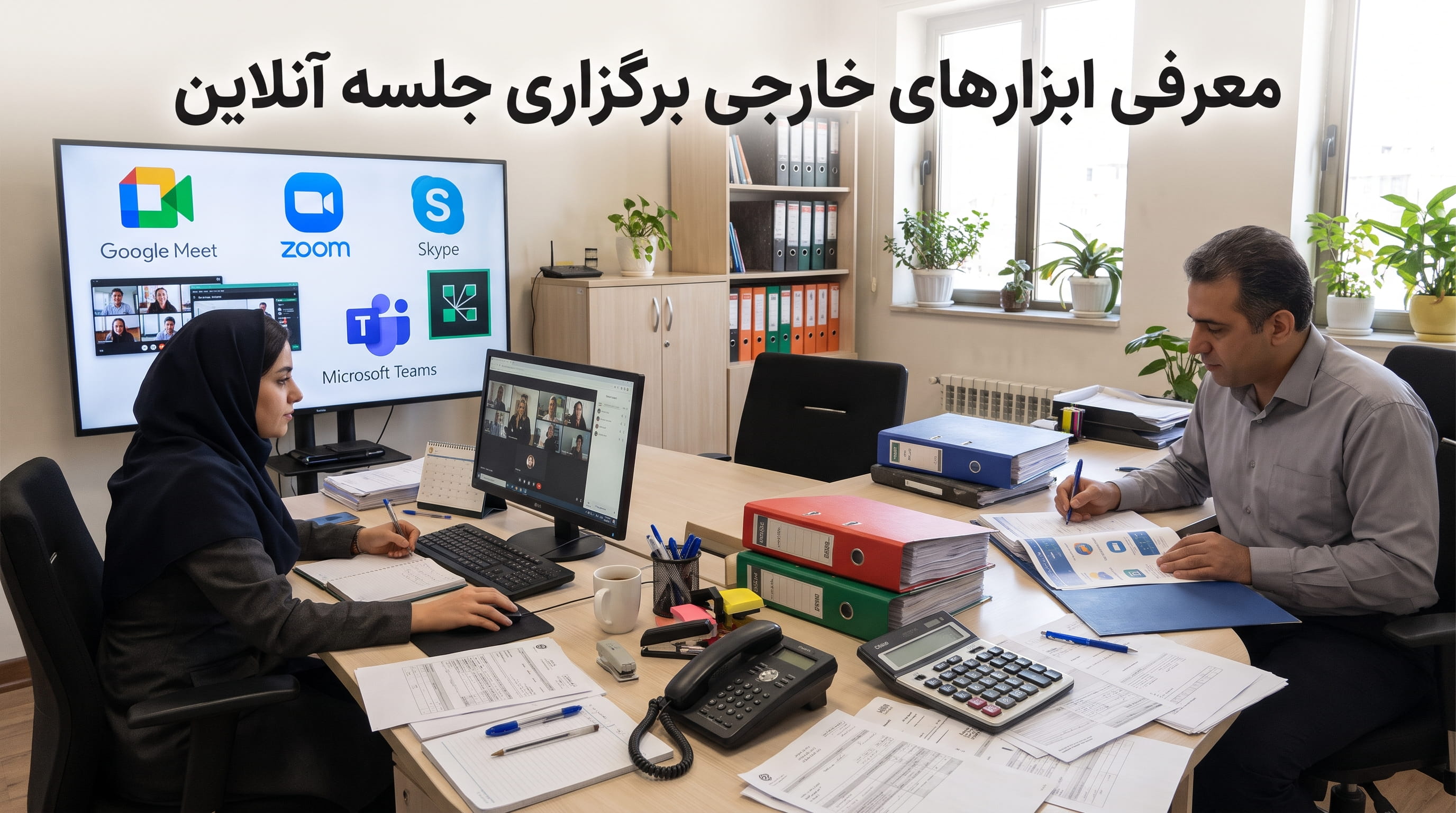
۱. جلسه آنلاین با Google Meet
گوگل میت (Google Meet) یکی از ابزارهای شناختهشده برای برگزاری تماس تصویری و جلسات گروهی است. این سرویس با گوگل کلندر (Google Calendar) و جیمیل (Gmail) یکپارچه شده و کاربران میتوانند از طریق مرورگر یا اپلیکیشن موبایل به جلسه بپیوندند.
امکانات مهم Google Meet:
برگزاری تماس صوتی و تصویری
ایجاد لینک اختصاصی جلسه
زمانبندی از طریق گوگل کلندر Google Calendar
دعوت شرکتکنندگان با ایمیل
اشتراکگذاری صفحه نمایش
گفتوگوی متنی
مدیریت ورود و دسترسی شرکتکنندگان
استفاده از اپلیکیشن موبایل
این ابزار برای جلسات تیمی، گفتوگو با مشتریان و هماهنگیهای روزمره گزینهای کاربردی است. برخی امکانات پیشرفته مانند ضبط، گزارشها و قابلیتهای مدیریتی به نوع حساب و پلن Google Workspace وابستهاند.
۲. جلسه آنلاین با زوم (Zoom)
Zoom یکی دیگر از پلتفرمهای پرکاربرد برای برگزاری جلسات گروهی، کنفرانسهای تصویری و وبینار است.
امکانات مهم Zoom:
زمانبندی جلسات یکباره و تکرار شونده
اشتراکگذاری صفحه و فایل
گفتوگوی متنی
اتاقهای گروهی (Breakout Rooms)
نظرسنجی و واکنشهای تعاملی
مدیریت شرکتکنندگان
ضبط جلسه در پلنها و شرایط پشتیبانیشده
دسترسی از طریق اپلیکیشن دسکتاپ، موبایل و نسخه وب
زوم برای تیمهایی که به امکانات مدیریتی و تعاملی بیشتری نیاز دارند، گزینه قابل بررسی است. البته امکانات نسخه وب و اپلیکیشن یکسان نیستند و بعضی قابلیتها فقط در نسخه دسکتاپ یا پلنهای مشخص در دسترساند.
۳. جلسه آنلاین با Adobe Connect
ادوبی کانکت Adobe Connect بیشتر در سناریوهای آموزشی، وبینارها، جلسات رسمی و رویدادهای آنلاین کاربرد دارد. ساختار اتاقهای این پلتفرم امکان طراحی محیط جلسه متناسب با نوع فعالیت را فراهم میکند.
امکانات مهم Adobe Connect:
ایجاد اتاق جلسه و کلاس مجازی
مدیریت دسترسی کاربران
اشتراکگذاری صفحه و محتوا
استفاده از ابزارهای تعاملی
ضبط و مدیریت فایلهای جلسه
برگزاری رویدادها و وبینارها
استفاده از اپلیکیشن موبایل
این ابزار برای سازمانهایی که جلسات آموزشی و رویدادهای رسمی متعددی برگزار میکنند، قابل بررسی است. در زمان انتخاب باید هزینه لایسنس، ظرفیت اتاق و نیاز به نصب اپلیکیشن را بررسی کنید.
۴. Microsoft Teams
Microsoft Teams برای همکاری تیمی و ارتباطات سازمانی طراحی شده و امکان برگزاری جلسه، چت، اشتراکگذاری فایل و هماهنگی فعالیتها را فراهم میکند.
ویژگیهای مهم Teams:
برگزاری جلسات صوتی و تصویری
زمانبندی جلسات در تقویم
اتصال به ابزارهای Microsoft 365
اشتراکگذاری فایل و صفحه نمایش
مدیریت اعضا و دسترسیها
همکاری تیمی در کانالها و گروهها
برای سازمانهایی که از ابزارهای Microsoft 365 استفاده میکنند، یکپارچگی Teams با محیط کاری موجود میتواند مزیت مهمی باشد.
۵. جلسه آنلاین در واتساپ (WhatsApp)
واتساپ بیشتر بهعنوان پیامرسان شناخته میشود، اما امکان برقراری تماس صوتی و تصویری فردی و گروهی را نیز دارد.
کاربردهای واتساپ برای جلسه آنلاین:
تماس تصویری با افراد یا گروهها
ارسال لینک تماس
استفاده از نسخه موبایل و دسکتاپ
اشتراکگذاری صفحه در نسخهها و دستگاههای پشتیبانیشده
دسترسی سریع از طریق فهرست مخاطبان
این ابزار برای هماهنگیهای سریع، گفتوگوهای کوتاه و جلسات غیر رسمی مناسب است. برای جلسات رسمی سازمانی که به گزارش حضور، کنترل دقیق نقشها، مدیریت پیشرفته شرکتکنندگان و آرشیو ساختاریافته نیاز دارند، بهتر است از پلتفرم تخصصی استفاده شود.
۶. وضعیت Skype برای برگزاری جلسه آنلاین
برگزاری جلسه آنلاین با اسکایپ از ۵ مه ۲۰۲۵ امکان پذیر نیست. بنابراین برای شروع جلسات جدید، بهتر است بهجای اتکا به نسخه قدیمی Skype، از مایکروسافت تیمز Microsoft Teams یا ابزارهای دیگر استفاده کنید.
Skype for Business محصول جداگانهای بود و وضعیت آن با نسخه معمولی Skype یکسان نیست؛ اما برای انتخاب راهکار جدید باید چرخه پشتیبانی و شرایط محصول مورد نظر بررسی شود.
نرمافزار جلسه آنلاین ایرانی؛ کدام پلتفرم را انتخاب کنیم؟
در ایران نیز ابزارهایی برای تماس تصویری، آموزش مجازی، وبینار و برگزاری جلسات آنلاین وجود دارند. انتخاب یک نرمافزار جلسه آنلاین ایرانی میتواند برای سازمانهایی که به پشتیبانی داخلی، محیط فارسی یا دسترسی متناسب با شرایط کاربران داخل کشور نیاز دارند، مفید باشد.
بااینحال، همه ابزارهای ایرانی کارکرد یکسانی ندارند. بعضی بیشتر برای تماسهای روزمره طراحی شدهاند و برخی امکانات تخصصیتری برای جلسات و رویدادهای سازمانی ارائه میکنند.
۱. جلسه آنلاین در اسکای روم (Skyroom)
اسکایروم یک پلتفرم بومی برای برگزاری جلسه، کلاس آنلاین و وبینار است که از طریق مرورگر قابل استفاده است. این سرویس امکاناتی مانند ارتباط صوتی و تصویری، چت، اشتراکگذاری دسکتاپ، مدیریت فایل، وایتبرد و ضبط ابری را ارائه میکند.
مناسب برای:
جلسات سازمانی
کلاسهای آموزشی
وبینارها
همایشهای مجازی
آموزش کارکنان و مشتریان
یکی از مزیتهای اسکایروم این است که شرکتکنندگان برای استفاده معمول از نسخه وب، الزاما به نصب نرمافزار نیاز ندارند. همچنین برگزارکننده میتواند اتاق و کاربران را از پنل مدیریت تنظیم کند.
۲. الوکام (Alocom)
الوکام از پلتفرمهای ایرانی برگزاری جلسه، کلاس آنلاین و وبینار است. این ابزار برای سازمانها و مجموعههایی که به ارتباط تصویری و امکانات مدیریت رویداد نیاز دارند، قابل بررسی است. در زمان انتخاب الوکام، موارد زیر را ارزیابی کنید:
ظرفیت مجاز شرکتکنندگان
کیفیت ارتباط صوتی و تصویری
امکانات اشتراکگذاری محتوا
مدیریت دسترسی کاربران
قابلیت ضبط و گزارشگیری
شرایط پشتیبانی و هزینه پلنها
۳. جلسه آنلاین در بله
بله یک پیامرسان ایرانی است که قابلیت تماس صوتی و تصویری نیز دارد. کاربران میتوانند از محیط گفتوگو برای شروع تماس استفاده کنند و در برخی سناریوها افراد دیگری را به تماس اضافه کنند.
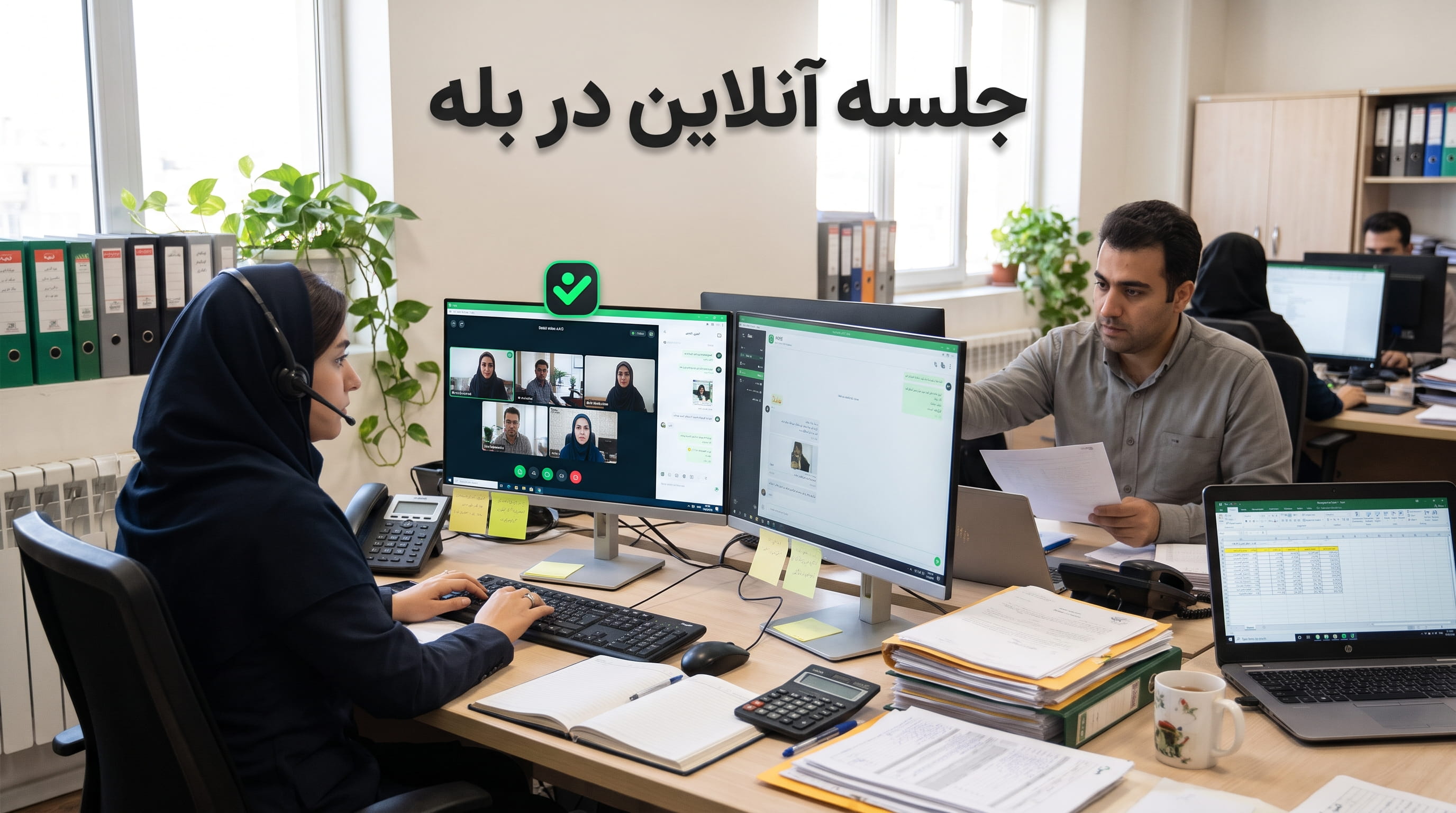
کاربردهای مناسب بله:
گفتوگوهای کوتاه و سریع
هماهنگی میان همکاران
تماس تصویری با مخاطبان
ارتباطهای غیررسمی و گروهی
بله را نباید بدون بررسی امکانات نسخه فعلی، جایگزین کامل سامانههای تخصصی کنفرانس سازمانی در نظر گرفت. برای جلسات رسمی، باید امکاناتی مانند کنترل ورود، گزارش حضور، ضبط، مدیریت نقشها و اشتراکگذاری محتوا بررسی شوند.
۴. جلسه آنلاین در شاد
شاد بیشتر برای ارتباطات آموزشی و مدارس طراحی شده است و استفاده از آن در سناریوهای آموزشی، ارتباط معلمان، دانشآموزان و فعالیتهای مرتبط با محیط مدرسه معنا پیدا میکند.
این پلتفرم برای تمام نیازهای سازمانی طراحی نشده است؛ بنابراین اگر هدف برگزاری جلسات مدیریتی، جلسات هیئتمدیره یا کنفرانسهای تجاری است، بهتر است امکانات آن را با ابزارهای تخصصی جلسات سازمانی مقایسه کنید.
۵. جلسه آنلاین رایگان ایرانی؛ چه گزینههایی وجود دارد؟
اگر به دنبال برگزاری جلسه آنلاین رایگان ایرانی هستید، باید میان تماس تصویری ساده و پلتفرم تخصصی جلسه تفاوت قائل شوید.
برای مثال:
بله میتواند برای تماسهای تصویری و هماهنگیهای روزمره بررسی شود.
شاد برای سناریوهای آموزشی مرتبط با مدارس کاربرد دارد.
اسکایروم و الوکام ابزارهای تخصصیتری برای جلسه، کلاس و وبینار ارائه میکنند؛ اما رایگان بودن امکانات، ظرفیت و مدت استفاده به طرح فعال و شرایط سرویس بستگی دارد.
بنابراین، پیش از انتخاب یک سرویس رایگان، حتماً محدودیت تعداد کاربران، زمان جلسه، امکانات مدیریتی و شرایط استفاده تجاری را بررسی کنید.
مقایسه پلتفرمهای برگزاری جلسه آنلاین ایرانی و خارجی
جدول زیر یک مقایسه کاربردی بر اساس نوع استفاده و قابلیتهای شاخص ابزارهاست. این جدول رتبهبندی قطعی نیست؛ زیرا ظرفیت، قیمت و امکانات هر سرویس ممکن است با تغییر پلن یا نسخه نرمافزار متفاوت باشد.
اگر جلسه کوتاه و سادهای دارید، ابزارهای ارتباطی عمومی ممکن است کافی باشند. اگر نیاز به مدیریت چندین شرکتکننده، اشتراکگذاری محتوا، کنترل ورود و ضبط جلسه دارید، پلتفرم تخصصی انتخاب مناسبتری است. برای سازمانهای بزرگ نیز باید علاوه بر امکانات نرمافزار، امنیت، زیرساخت شبکه و قابلیت پشتیبانی بررسی شوند.
چگونه جلسه آنلاین برگزار کنیم؟ آموزش گامبهگام Google Meet
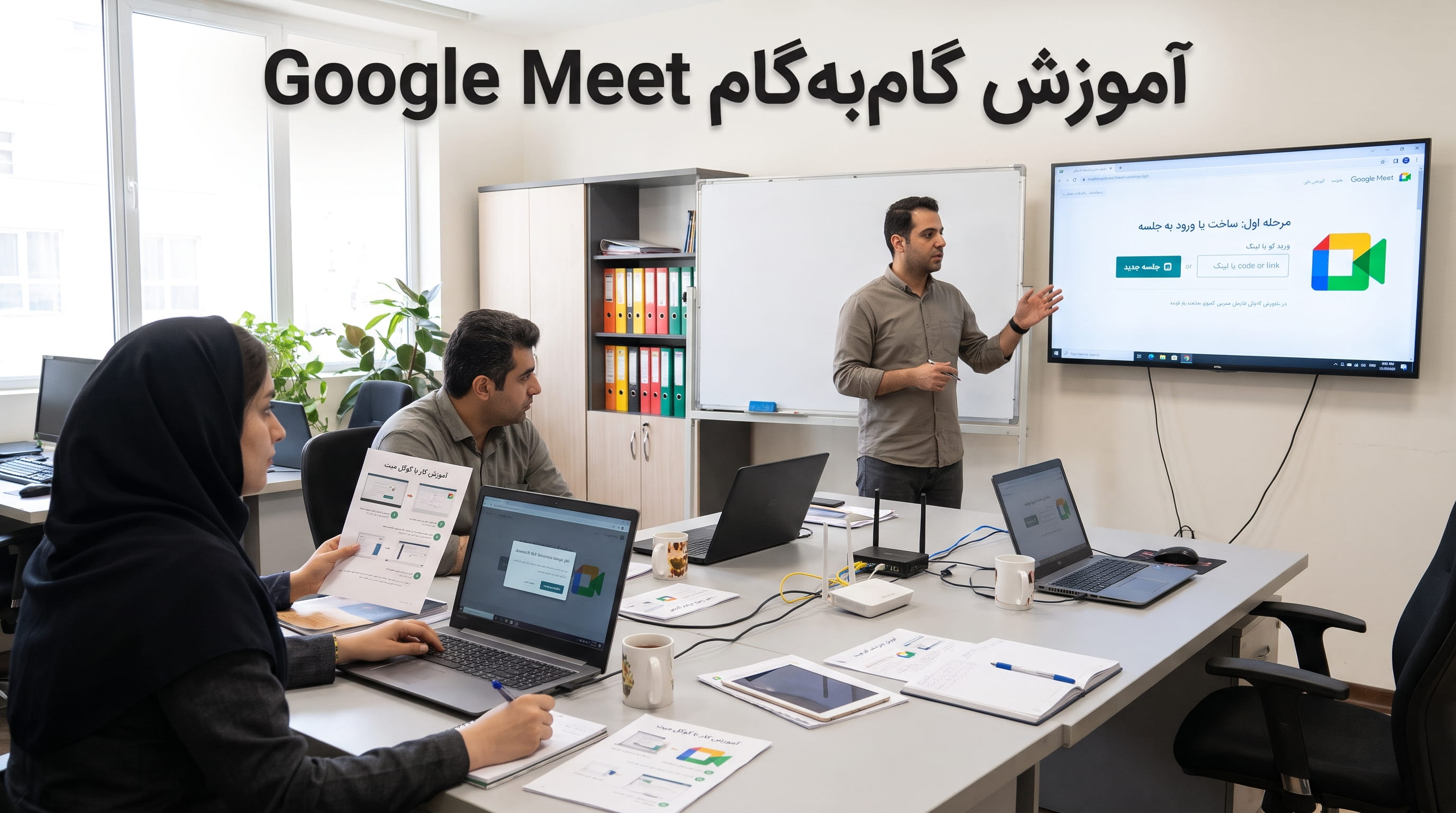
Google Meet یکی از گزینههای ساده برای ساخت جلسه آنلاین است. در این بخش، فرایند برگزاری جلسه را از زمانبندی در Google Calendar تا ورود از طریق مرورگر و اپلیکیشن توضیح میدهیم.
مرحله اول: ورود به Google Calendar
برای برنامهریزی یک جلسه در زمان آینده، ابتدا وارد حساب Google خود شوید و به نشانی زیر بروید:
calendar.google.com
اگر از حساب سازمانی Google Workspace استفاده میکنید، بهتر است جلسه را با همان حساب کاری ایجاد کنید تا مدیریت دعوتنامهها و دسترسیها یکپارچهتر باشد.
مرحله دوم: ساخت رویداد جدید
در صفحه تقویم:
۱. روی گزینه Create یا ایجاد کلیک کنید.
۲. گزینه Event یا رویداد را انتخاب کنید.
۳. عنوان جلسه را وارد کنید؛ برای مثال «جلسه بررسی پروژه بازطراحی سایت».
۴. تاریخ و ساعت شروع و پایان را مشخص کنید.
۵. در صورت نیاز، توضیحات و دستور جلسه را بنویسید.
بهتر است عنوان جلسه دقیق باشد تا شرکتکنندگان بدانند موضوع اصلی گفتوگو چیست.
مرحله سوم: اضافه کردن لینک Google Meet
در فرم رویداد، گزینه افزودن کنفرانس ویدیویی Google Meet را انتخاب کنید.
پس از فعال شدن این گزینه، لینک اختصاصی جلسه در رویداد قرار میگیرد. این لینک برای ورود شرکتکنندگان استفاده میشود.
مرحله چهارم: دعوت از شرکتکنندگان
در قسمت Guests یا مهمانان، نشانی ایمیل افراد مورد نظر را وارد کنید.
میتوانید چندین نفر را به رویداد اضافه کنید تا دعوتنامه برای آنها ارسال شود. اگر جلسه مربوط به یک واحد سازمانی است، بهتر است افراد مورد نیاز را بر اساس نقش و مسئولیت انتخاب کنید.
مرحله پنجم: تنظیم زمانبندی و تکرار جلسه
اگر جلسه بهصورت هفتگی یا ماهانه برگزار میشود، میتوانید گزینه تکرار رویداد را فعال کنید.
برای مثال:
جلسه هفتگی تیم فروش
جلسه ماهانه مدیران
جلسه روزانه هماهنگی پروژه
در این حالت، رویدادهای تکرارشونده در تقویم ثبت میشوند و مدیریت زمانبندی سادهتر خواهد بود.
مرحله ششم: تنظیم دسترسی و امنیت جلسه
در جلسات سازمانی بهتر است قبل از ارسال دعوتنامه، تنظیمات دسترسی را بررسی کنید. بسته به نوع حساب و امکانات فعال، میتوانید از تنظیمات میزبان برای مدیریت ورود افراد استفاده کنید.
موارد مهم عبارتاند از:
تعیین اینکه چه افرادی بدون تایید وارد شوند.
کنترل درخواست ورود افراد ناشناس.
محدود کردن دسترسی شرکتکنندگان به امکانات مدیریتی.
جلوگیری از ورود افراد غیرمجاز.
بررسی تنظیمات اشتراکگذاری صفحه.
در جلسات محرمانه، لینک جلسه را فقط برای افراد دعوتشده ارسال کنید و از انتشار عمومی آن خودداری کنید.
مرحله هفتم: ذخیره رویداد و ارسال دعوتنامه
پس از تکمیل اطلاعات، روی Save کلیک کنید. در صورت نمایش پیام تایید ارسال دعوتنامه، گزینه Send را انتخاب کنید. اکنون شرکتکنندگان میتوانند رویداد را در تقویم خود مشاهده کنند و در زمان تعیینشده وارد جلسه شوند.
چگونه با Google Meet از طریق مرورگر جلسه برگزار کنیم؟
برای ورود به جلسه نیازی نیست همیشه اپلیکیشن نصب کنید. در بسیاری از شرایط، مرورگر رایانه یا لپتاپ برای استفاده از Google Meet کافی است.
مراحل ورود از طریق وب:
۱. مرورگر بهروز مانند Chrome یا مرورگر سازگار دیگر را باز کنید.
۲. وارد نشانی meet.google.com شوید یا روی لینک دعوتنامه کلیک کنید.
۳. در صورت درخواست، با حساب Google وارد شوید.
۴. دسترسی مرورگر به میکروفون و دوربین را تأیید کنید.
۵. قبل از ورود، وضعیت صدا و تصویر را بررسی کنید.
۶. روی گزینه Join now یا درخواست پیوستن کلیک کنید.
اگر برگزارکننده ورود افراد را محدود کرده باشد، ممکن است لازم باشد منتظر تأیید میزبان بمانید.
پس از ورود، ابزارهای اصلی جلسه در اختیار شما قرار میگیرند:
Microphone: روشن و خاموش کردن میکروفون
Camera: فعال و غیرفعال کردن دوربین
Present now: اشتراکگذاری صفحه، پنجره یا محتوای مورد نظر
Chat: ارسال پیام متنی به شرکتکنندگان
Raise hand: اعلام درخواست صحبت
Leave call: خروج از جلسه
برای ارائه یک فایل یا گزارش، بهتر است فقط پنجره مورد نظر را به اشتراک بگذارید تا اطلاعات شخصی یا پنجرههای دیگر رایانه نمایش داده نشوند.
چگونه با اپلیکیشن Google Meet جلسه آنلاین بسازیم؟
اگر میخواهید با گوشی وارد جلسه شوید یا از طریق تلفن همراه جلسه جدید ایجاد کنید، میتوانید از اپلیکیشن Google Meet استفاده کنید.
ساخت جلسه با اپلیکیشن اندروید
۱. اپلیکیشن Google Meet را از منبع رسمی دریافت و نصب کنید.
۲. برنامه را باز کنید و با حساب Google وارد شوید.
۳. روی گزینه New یا جلسه جدید بزنید.
۴. برای شروع فوری، گزینه ایجاد جلسه جدید را انتخاب کنید.
۵. برای برگزاری در زمان آینده، گزینه Schedule را انتخاب کنید.
۶. در صورت انتخاب زمانبندی، برنامه Google Calendar باز میشود.
۷. عنوان، تاریخ، ساعت و فهرست مهمانان را تکمیل کنید.
۸. رویداد را ذخیره کنید.
پس از ذخیره، لینک جلسه در رویداد تقویم قرار میگیرد و میتوانید آن را برای شرکتکنندگان ارسال کنید.
ورود به جلسه از طریق اپلیکیشن
اگر لینک دعوتنامه را دریافت کردهاید، روی آن بزنید تا جلسه در اپلیکیشن Meet باز شود. در صورت نیاز، دسترسی میکروفون و دوربین را تأیید کنید و سپس وارد جلسه شوید.
یکی از مزیتهای استفاده از اپلیکیشن این است که میتوانید در شرایط مختلف از تلفن همراه برای شرکت در جلسه استفاده کنید؛ البته کیفیت ارتباط همچنان به وضعیت اینترنت و توان دستگاه وابسته است.
چگونه جلسه آنلاین رایگان برگزار کنیم؟
برای برگزاری جلسه آنلاین رایگان ابتدا باید مشخص کنید چه نوع ارتباطی نیاز دارید. اگر فقط میخواهید با چند نفر تماس تصویری برقرار کنید، ابزارهایی مانند Google Meet یا WhatsApp میتوانند با توجه به شرایط حساب و محدودیتهای سرویس گزینههای مناسبی باشند.
اما اگر به امکاناتی مانند ضبط، ظرفیت بالا، مدیریت پیشرفته کاربران، گزارش حضور یا اتاقهای اختصاصی نیاز دارید، ممکن است استفاده از پلن پولی ضروری باشد.
مراحل ساخت جلسه آنلاین رایگان
۱. یک پلتفرم متناسب با تعداد افراد انتخاب کنید.
۲. در صورت نیاز، حساب کاربری بسازید.
۳. گزینه ایجاد جلسه جدید را انتخاب کنید.
۴. لینک دعوت را دریافت کنید.
۵. لینک را برای شرکتکنندگان ارسال کنید.
۶. قبل از شروع، صدا، تصویر و اینترنت را آزمایش کنید.
نکته: رایگان بودن ابزار به معنای نامحدود بودن تمام امکانات آن نیست. ظرفیت، مدت جلسه، قابلیت ضبط و امکانات مدیریتی را در صفحه رسمی سرویس بررسی کنید.
آموزش برگزاری جلسه آنلاین با ابزارهای ایرانی
علاوه بر Google Meet و Zoom، میتوان از پلتفرمهای ایرانی برای برگزاری جلسات و رویدادهای آنلاین استفاده کرد. مراحل استفاده در هر سرویس متفاوت است؛ در ادامه روش کلی کار با چند ابزار پرکاربرد را توضیح میدهیم.
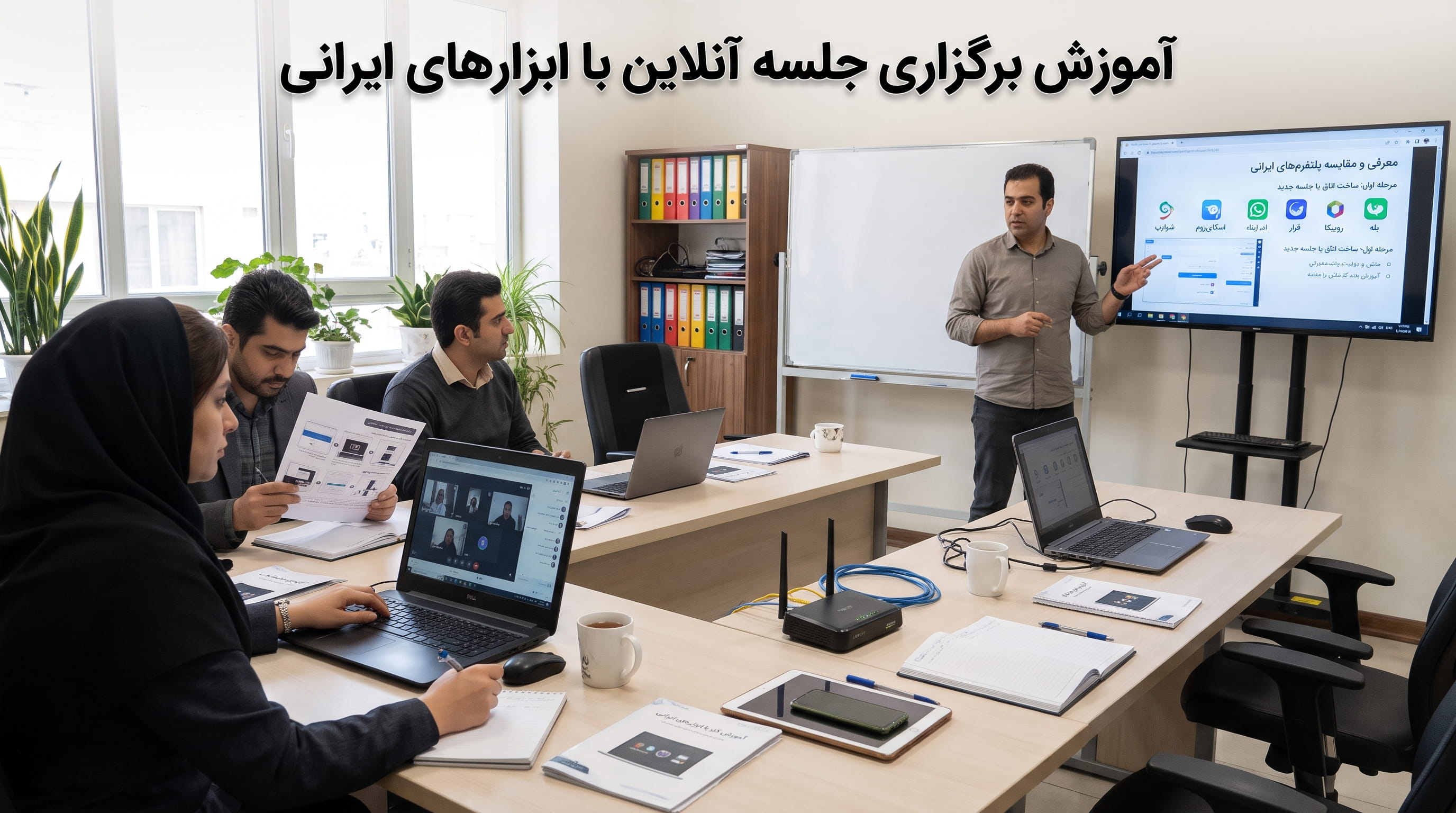
چگونه در اسکایروم جلسه آنلاین برگزار کنیم؟
۱. وارد وبسایت رسمی اسکایروم شوید.
۲. در سرویس مورد نظر ثبتنام کنید یا وارد حساب خود شوید.
۳. از پنل مدیریت، اتاق جدید ایجاد کنید.
۴. عنوان، تنظیمات و سطح دسترسی اتاق را مشخص کنید.
۵. در صورت نیاز، کاربران و نقشهای آنها را تعریف کنید.
۶. لینک اتاق را برای شرکتکنندگان ارسال کنید.
۷. پیش از شروع، میکروفون، وبکم و اشتراکگذاری صفحه را آزمایش کنید.
در اسکایروم میتوان متناسب با نقش کاربر، دسترسیهایی مانند مدیریت جلسه، استفاده از میکروفون، وبکم و اشتراکگذاری دسکتاپ را تنظیم کرد.
چگونه در بله تماس تصویری گروهی برقرار کنیم؟
برای تماس تصویری در بله:
۱. اپلیکیشن را باز کنید.
۲. وارد گفتوگوی شخصی یا گروه موردنظر شوید.
۳. گزینه تماس تصویری را انتخاب کنید.
۴. در صورت نیاز، افراد دیگر را به تماس اضافه کنید.
۵. دسترسی دوربین و میکروفون را فعال کنید.
این روش برای هماهنگیهای سریع و گفتوگوهای غیررسمی مناسب است. اگر به مدیریت حرفهای جلسه، گزارش حضور و امکانات سازمانی نیاز دارید، بهتر است از پلتفرم تخصصی استفاده کنید.
چگونه در شاد جلسه یا ارتباط تصویری آموزشی برگزار کنیم؟
شاد بیشتر برای فعالیتهای آموزشی طراحی شده است. برای استفاده از امکانات ارتباطی آن، ابتدا باید وارد حساب کاربری شوید و از قابلیتهای فعال در نسخه فعلی برنامه استفاده کنید.
مراحل دقیق ممکن است با توجه به نسخه و نوع حساب متفاوت باشد. برای همین، پیش از برگزاری جلسه آموزشی، بهتر است امکانات تماس، دسترسی کاربران و محدودیتهای سرویس را در راهنمای رسمی شاد بررسی کنید.
چگونه در واتساپ جلسه آنلاین برگزار کنیم؟
۱. واتساپ را در گوشی یا نسخه وب باز کنید.
۲. وارد بخش Calls یا گفتوگوی موردنظر شوید.
۳. گزینه تماس تصویری یا ایجاد لینک تماس را انتخاب کنید.
۴. لینک تماس را برای افراد ارسال کنید.
۵. شرکتکنندگان از طریق لینک یا گروه وارد تماس شوند.
واتساپ برای ارتباطهای سریع مناسب است؛ اما برای جلسات رسمی و چند بخشی سازمانی باید محدودیتهای مدیریت کاربران و مستندسازی آن را در نظر گرفت.
زیرساختهای لازم برای برگزاری جلسه آنلاین در سازمانها چیست؟
در سازمانهایی که چندین جلسه آنلاین در طول روز برگزار میکنند، کیفیت ارتباط فقط به نرمافزار وابسته نیست. شبکه داخلی، پهنای باند اینترنت، تجهیزات صوتی و تصویری، سرورها و تنظیمات امنیتی همگی در تجربه کاربران نقش دارند.
اگر زیرساخت بهدرستی طراحی نشده باشد، ممکن است کاربران با مشکلاتی مانند قطع صدا، تأخیر تصویر، تأخیر در اشتراکگذاری صفحه یا قطع کامل ارتباط مواجه شوند.
۱. اینترنت پایدار و پهنای باند کافی
مهمترین نیاز برای برگزاری جلسه آنلاین، دسترسی به اینترنت پایدار است. میزان پهنای باند مورد نیاز به تعداد کاربران همزمان، کیفیت تصویر، تعداد جریانهای ویدیویی و نوع استفاده بستگی دارد.
برای محاسبه ظرفیت مورد نیاز سازمان باید موارد زیر بررسی شوند:
تعداد جلسات همزمان
تعداد شرکتکنندگان در هر جلسه
کیفیت صوت و تصویر موردنیاز
میزان استفاده از اشتراکگذاری صفحه
سایر ترافیکهای همزمان سازمان
برای مثال، سازمانی که چندین تیم بهصورت همزمان جلسه تصویری دارند، به ظرفیت بیشتری نسبت به مجموعهای با یک جلسه روزانه نیاز خواهد داشت.
۲. شبکه داخلی استاندارد
کیفیت ارتباط کاربران با اینترنت تنها به لینک اینترنت وابسته نیست. اگر شبکه داخلی دچار ازدحام، اختلال یا طراحی نامناسب باشد، کیفیت جلسه کاهش پیدا میکند.
در طراحی شبکه باید موارد زیر بررسی شوند:
ظرفیت سوئیچها و روترها
کیفیت کابلکشی و اتصالات
پوشش مناسب شبکه بیسیم
ظرفیت ارتباط بین بخشهای سازمان
مدیریت ترافیک کاربران
نقاط احتمالی ازدحام شبکه
۳. مدیریت ترافیک با QoS
در سازمانهایی که همزمان از نرمافزارهای حسابداری، سامانههای داخلی، انتقال فایل و تماس تصویری استفاده میکنند، ممکن است ترافیک شبکه بهشدت افزایش پیدا کند.
قابلیت Quality of Service یا QoS به مدیر شبکه کمک میکند ترافیکهای حساس به تأخیر، مانند صدا و تصویر، را بر اساس سیاستهای شبکه اولویتبندی کند. البته QoS بهتنهایی پهنای باند ایجاد نمیکند؛ بلکه در شرایط ازدحام، به مدیریت بهتر منابع موجود کمک میکند.
۴. تجهیزات صوتی و تصویری مناسب
برای اتاق جلسات سازمانی، انتخاب تجهیزات مناسب اهمیت زیادی دارد.
تجهیزات موردنیاز میتوانند شامل موارد زیر باشند:
دوربین کنفرانس با زاویه دید مناسب
میکروفون رومیزی یا سیستم میکروفون کنفرانس
بلندگو یا سیستم صوتی مناسب
نمایشگر بزرگ یا ویدئو پروژکتور
رایانه یا سیستم اختصاصی اتاق جلسه
تجهیزات اتصال و تبدیل تصویر و صدا
در اتاقهای بزرگ، استفاده از میکروفون و بلندگوی نامناسب ممکن است باعث اکو، نویز و کاهش وضوح مکالمه شود.
۵. امنیت شبکه و کنترل دسترسی
جلسات سازمانی ممکن است شامل اطلاعات مالی، برنامههای تجاری، دادههای مشتریان یا تصمیمهای محرمانه باشند.
برای محافظت از این اطلاعات باید موارد زیر رعایت شوند:
استفاده از لینکهای اختصاصی و غیر عمومی
تعیین رمز یا محدودیت ورود در صورت پشتیبانی پلتفرم
مدیریت دسترسی کاربران
بهروزرسانی تجهیزات شبکه و نرمافزارها
استفاده از فایروال و سیاستهای امنیتی مناسب
محدود کردن اشتراکگذاری صفحه به افراد مجاز
رعایت سیاستهای سازمان درباره ضبط و نگهداری جلسات
۶. برق پایدار و تجهیزات پشتیبان
در سازمانهایی که جلسات آنلاین برای فعالیتهای حیاتی استفاده میشوند، قطع برق میتواند باعث توقف ارتباط شود. استفاده از UPS برای تجهیزات ضروری شبکه، روترها و سیستمهای کنفرانس میتواند احتمال قطع ناگهانی ارتباط را کاهش دهد.
۷. مانیتورینگ و پشتیبانی شبکه
پایش وضعیت تجهیزات، مصرف پهنای باند و عملکرد لینکهای ارتباطی به شناسایی زودهنگام مشکلات کمک میکند. در صورت افت کیفیت جلسه، اطلاعات مانیتورینگ میتواند مشخص کند مشکل از کدام بخش است: اینترنت، شبکه داخلی، تجهیزات یا سرویس ارتباط تصویری.
سورن چگونه به راهاندازی زیرساخت جلسات آنلاین سازمانی کمک میکند؟
برای سازمانهایی که جلسات آنلاین به بخشی از فعالیت روزمره آنها تبدیل شده است، استفاده از یک نرمافزار بهتنهایی کافی نیست. زیرساخت ارتباطی باید متناسب با تعداد کاربران، نوع جلسات، تجهیزات و نیازهای امنیتی طراحی و پشتیبانی شود.
گروه شبکه گستران سورن با فعالیت در حوزه خدمات شبکه و زیرساخت IT میتواند در بررسی و بهبود بستر ارتباطی مورد نیاز جلسات آنلاین سازمانی نقش داشته باشد. خدمات زیرساختی مورد نیاز جلسات آنلاین شامل این موارد هستند:
۱. بررسی و طراحی شبکه سازمان
ارزیابی وضعیت شبکه موجود، ظرفیت تجهیزات و مسیرهای ارتباطی برای اطمینان از پایداری ارتباط کاربران.
۲. بهینهسازی شبکه کابلی و بیسیم
بررسی پوشش Wi-Fi، ظرفیت سوئیچها و روترها و شناسایی نقاطی که ممکن است باعث افت کیفیت ارتباط تصویری شوند.
۳. مدیریت و اولویتبندی ترافیک
بررسی امکان پیادهسازی سیاستهای QoS برای مدیریت بهتر ترافیک صوت و تصویر در کنار سایر سرویسهای سازمان.
۴. بررسی امنیت زیرساخت
ارزیابی فایروال، دسترسیها و سیاستهای امنیتی برای کاهش ریسک دسترسی غیرمجاز به شبکه و سرویسهای سازمانی.
۵. پشتیبانی و مانیتورینگ شبکه
پایش تجهیزات و سرویسهای ارتباطی برای شناسایی سریع اختلالات و کاهش زمان قطعی.
۶. یکپارچهسازی ارتباطات سازمانی
در سازمانهایی که علاوه بر جلسه تصویری از تلفن سازمانی و VoIP استفاده میکنند، بررسی هماهنگی زیرساخت ارتباطی اهمیت دارد. سورن در حوزه راهاندازی و پشتیبانی تلفن سازمانی و راهکارهای Cisco نیز فعالیت دارد.
چه سازمانهایی به طراحی زیرساخت اختصاصی جلسه آنلاین نیاز دارند؟
شرکتهایی با چند شعبه و دفتر در شهرهای مختلف
سازمانهایی با جلسات تصویری روزانه و همزمان
مجموعههایی که از سیستمهای تلفنی و نرمافزارهای سازمانی استفاده میکنند
شرکتهایی که اطلاعات محرمانه را در جلسات مطرح میکنند
مراکز آموزشی و مجموعههای دارای جلسات و کلاسهای مجازی
سازمانهایی که با افت کیفیت یا قطعی مکرر ارتباط مواجه هستند
اگر جلسات آنلاین در سازمان شما با قطعی صدا، تأخیر تصویر یا اختلال شبکه همراه است، بهتر است پیش از تغییر مکرر نرمافزار، وضعیت زیرساخت ارتباطی بررسی شود. برای ارزیابی شبکه و دریافت مشاوره تخصصی درباره زیرساخت ارتباطی سازمان، با 05134030 تماس بگیرید.

چگونه کیفیت جلسه آنلاین را افزایش دهیم؟
حتی با انتخاب یک پلتفرم مناسب و زیرساخت استاندارد، رعایت چند نکته اجرایی میتواند تجربه شرکتکنندگان را بهتر کند.
پیش از شروع جلسه
لینک جلسه را از قبل ایجاد و برای شرکتکنندگان ارسال کنید.
دستور جلسه و فایلهای موردنیاز را آماده کنید.
دوربین، میکروفون و بلندگو را آزمایش کنید.
اینترنت و وضعیت شبکه را بررسی کنید.
مطمئن شوید شرکتکنندگان به ابزار مورد نیاز دسترسی دارند.
برای جلسات مهم، یک لینک یا مسیر ارتباطی جایگزین در نظر بگیرید.
هنگام برگزاری جلسه
در ابتدای جلسه قوانین صحبت کردن و استفاده از میکروفون را مشخص کنید.
هنگام صحبت نکردن، میکروفون خود را خاموش نگه دارید.
فقط محتوای مورد نیاز را به اشتراک بگذارید.
زمان جلسه را مدیریت کنید.
برای جلوگیری از آشفتگی، یک نفر را مسئول مدیریت شرکتکنندگان قرار دهید.
در جلسات بزرگ، از قابلیت دست بلند کردن یا چت استفاده کنید.
پس از پایان جلسه
تصمیمها و اقدامات تعیینشده را مستند کنید.
مسئول هر اقدام و زمان انجام آن را مشخص کنید.
فایلها و مستندات را در محل امن نگهداری کنید.
در صورت ضبط جلسه، دسترسی به فایل را محدود کنید.
مشکلات فنی رخداده را ثبت کنید تا در جلسات بعدی تکرار نشوند.
مشکلات رایج جلسه آنلاین و روش رفع آنها
اگر یک مشکل فقط برای یک کاربر رخ میدهد، ابتدا دستگاه و اتصال همان کاربر بررسی شود. اما اگر چندین نفر در یک سازمان همزمان با مشکل مواجه هستند، احتمال وجود اختلال در شبکه داخلی یا اینترنت سازمان بیشتر است.
جمعبندی
برگزاری جلسه آنلاین راهی کاربردی برای ارتباط با همکاران، مشتریان و شرکای تجاری بدون محدودیت مکانی است. ابزارهایی مانند Google Meet، Zoom، Microsoft Teams، Adobe Connect و پلتفرمهای ایرانی مانند اسکایروم و الوکام، هرکدام امکانات متفاوتی برای تماس تصویری، جلسات گروهی، آموزش و وبینار ارائه میکنند.
برای انتخاب ابزار مناسب باید نوع جلسه، تعداد شرکتکنندگان، امکانات مدیریتی، امنیت، هزینه و شیوه دسترسی کاربران را بررسی کنید. همچنین آشنایی با روش ساخت جلسه، زمانبندی در تقویم، ارسال دعوتنامه و ورود از طریق مرورگر یا اپلیکیشن به برگزاری منظمتر جلسات کمک میکند.
بااینحال، در سازمانهایی که جلسات آنلاین بخش مهمی از فعالیت روزانه هستند، کیفیت ارتباط به زیرساخت شبکه نیز وابسته است. اینترنت پایدار، شبکه استاندارد، تجهیزات مناسب، مدیریت ترافیک و پشتیبانی فنی میتوانند از قطعی و اختلال جلوگیری کنند.
گروه شبکه گستران سورن با تجربه فعالیت در حوزه شبکه و زیرساخت IT، میتواند در بررسی و بهبود بستر ارتباطی سازمانها همراه شما باشد. اگر برای برگزاری جلسات آنلاین با مشکلاتی مانند افت کیفیت، قطع ارتباط یا ضعف زیرساخت مواجه هستید، برای دریافت مشاوره تخصصی و بررسی راهکار مناسب با سورن تماس بگیرید.
سوالات متداول درباره جلسه آنلاین
۱. جلسه آنلاین چیست؟
جلسه آنلاین نوعی ارتباط صوتی یا تصویری از طریق اینترنت است که افراد میتوانند بدون حضور در یک مکان مشترک، در آن شرکت کنند. این جلسات برای هماهنگیهای کاری، آموزش، مذاکره، مدیریت پروژه و ارتباط با مشتریان استفاده میشوند.
۲. چگونه جلسه آنلاین برگزار کنیم؟
ابتدا یک پلتفرم مناسب مانند Google Meet، Zoom یا اسکایروم انتخاب کنید. سپس جلسه را بسازید، تاریخ و ساعت را مشخص کنید، لینک دعوت را برای شرکتکنندگان بفرستید و پیش از شروع، میکروفون، دوربین و اینترنت را آزمایش کنید.
۳. بهترین پلتفرم برگزاری جلسه آنلاین کدام است؟
انتخاب بهترین پلتفرم به نوع جلسه بستگی دارد. Google Meet و Zoom برای جلسات عمومی و تیمی، Microsoft Teams برای همکاری سازمانی، Adobe Connect برای آموزش و رویدادهای آنلاین و اسکایروم برای جلسات و کلاسهای آنلاین در ایران گزینههای قابل بررسی هستند.
۴. آیا میتوان جلسه آنلاین رایگان برگزار کرد؟
بله. برخی پلتفرمها امکان برگزاری جلسه رایگان دارند؛ اما ظرفیت شرکتکنندگان، مدت جلسه، امکانات ضبط و قابلیتهای مدیریتی ممکن است محدود باشند. پیش از انتخاب باید شرایط نسخه رایگان را بررسی کنید.
۵. بهترین نرم افزار جلسه آنلاین ایرانی چیست؟
اسکایروم و الوکام از گزینههای تخصصی ایرانی برای برگزاری جلسه، کلاس و وبینار هستند. بله نیز برای تماس تصویری و ارتباط روزمره کاربرد دارد و شاد بیشتر در سناریوهای آموزشی مدارس استفاده میشود. انتخاب نهایی باید بر اساس امکانات و نوع استفاده انجام شود.
۶. آیا برای برگزاری جلسه آنلاین باید نرمافزار نصب کنیم؟
خیر. بسیاری از پلتفرمها مانند Google Meet و اسکایروم امکان استفاده از طریق مرورگر را فراهم میکنند. بااینحال، نصب اپلیکیشن ممکن است دسترسی به برخی امکانات یا تجربه کاربری بهتری فراهم کند.
۷. چگونه در Google Meet جلسه بسازیم؟
وارد Google Meet شوید، گزینه New Meeting را انتخاب کنید و لینک جلسه را بسازید. اگر قصد دارید جلسه را برای زمان آینده برنامهریزی کنید، از گزینه Schedule in Google Calendar استفاده کنید و تاریخ، ساعت و ایمیل مهمانان را وارد کنید.
۸. چگونه جلسه آنلاین را در Google Calendar زمانبندی کنیم؟
وارد Google Calendar شوید، یک رویداد جدید ایجاد کنید، عنوان و زمان را مشخص کنید، لینک Google Meet را به رویداد اضافه کنید و ایمیل شرکتکنندگان را وارد کنید. پس از ذخیره، دعوتنامه را ارسال کنید.
۹. آیا امکان ورود به Google Meet از طریق مرورگر وجود دارد؟
بله. میتوانید روی لینک دعوتنامه کلیک کنید یا وارد سایت Google Meet شوید و کد یا لینک جلسه را وارد کنید. پس از تأیید مجوز دوربین و میکروفون، امکان ورود به جلسه فراهم میشود.
۱۰. آیا میتوان با گوشی جلسه آنلاین برگزار کرد؟
بله. بیشتر پلتفرمهای مطرح نسخه موبایل دارند. کاربران میتوانند با نصب اپلیکیشن و ورود به حساب خود، جلسه ایجاد کنند یا با استفاده از لینک دعوت در جلسه شرکت کنند.
۱۱. جلسه آنلاین با زوم چه تفاوتی با Google Meet دارد؟
هر دو ابزار برای تماس تصویری و جلسات گروهی استفاده میشوند؛ اما امکانات، شیوه مدیریت جلسه، محدودیت پلنها و ابزارهای تعاملی آنها متفاوت است. Zoom قابلیتهایی مانند اتاقهای گروهی و ابزارهای پیشرفته مدیریت جلسه دارد و Google Meet با سرویسهای Google یکپارچگی مناسبی ارائه میکند.
۱۲. آیا میتوان با Adobe Connect جلسه سازمانی برگزار کرد؟
بله. Adobe Connect برای جلسات، آموزش مجازی و وبینار طراحی شده است و امکاناتی مانند اتاق جلسه، مدیریت کاربران، اشتراکگذاری محتوا و ضبط رویداد را ارائه میکند. هزینه و ظرفیت آن به نوع لایسنس بستگی دارد.
۱۳. آیا واتساپ برای جلسات سازمانی مناسب است؟
برای تماسهای سریع و جلسات غیررسمی مناسب است؛ اما اگر سازمان به مدیریت پیشرفته کاربران، گزارش حضور، ضبط ساختاریافته و کنترل دسترسی نیاز دارد، بهتر است از پلتفرم تخصصی جلسات استفاده کند.
۱۴. آیا اسکایپ هنوز برای برگزاری جلسه آنلاین قابل استفاده است؟
Skype معمولی از مه ۲۰۲۵ بازنشسته شده است. برای جلسات جدید میتوان از Microsoft Teams یا سایر ابزارهای فعال استفاده کرد. Skype for Business محصول جداگانهای است و نباید با نسخه معمولی اشتباه گرفته شود.
۱۵. برای برگزاری جلسه آنلاین در سازمان چه زیرساختی لازم است؟
اینترنت پایدار، شبکه داخلی استاندارد، تجهیزات صوتی و تصویری، فایروال، مدیریت ترافیک، برق پشتیبان و سیستم مانیتورینگ از نیازهای مهم هستند. ظرفیت این زیرساخت باید بر اساس تعداد کاربران و جلسات همزمان تعیین شود.
۱۶. چرا در جلسه آنلاین صدا و تصویر قطع میشود؟
نوسان اینترنت، ضعف پوشش Wi-Fi، ازدحام شبکه، محدودیت منابع دستگاه یا اختلال سرویس پلتفرم میتواند باعث قطع صدا و تصویر شود. اگر چند کاربر یک سازمان همزمان مشکل دارند، باید شبکه و پهنای باند سازمان بررسی شوند.
۱۷. چگونه امنیت جلسه آنلاین را افزایش دهیم؟
از لینک اختصاصی و غیرعمومی استفاده کنید، ورود شرکتکنندگان را مدیریت کنید، دسترسی اشتراکگذاری صفحه را محدود کنید و در صورت پشتیبانی پلتفرم از رمز و اتاق انتظار استفاده کنید. همچنین ضبط جلسه و نگهداری فایلها باید مطابق سیاست امنیتی سازمان باشد.
۱۸. آیا امکان ضبط جلسه آنلاین وجود دارد؟
بله، برخی پلتفرمها قابلیت ضبط دارند؛ اما این امکان ممکن است به پلن، نوع حساب یا سطح دسترسی میزبان وابسته باشد. پیش از ضبط باید شرکتکنندگان را مطلع کنید و محل نگهداری فایل را ایمن در نظر بگیرید.
۱۹. چگونه کیفیت جلسه آنلاین در سازمان را افزایش دهیم؟
استفاده از اینترنت پایدار، شبکه کابلی مناسب، تجهیزات صوتی و تصویری استاندارد، تنظیم QoS و مانیتورینگ شبکه میتواند کیفیت جلسات را بهبود دهد. همچنین باید ظرفیت شبکه متناسب با تعداد کاربران همزمان طراحی شود.
۲۰. سورن چه خدماتی برای زیرساخت جلسه آنلاین ارائه میدهد؟
گروه شبکه گستران سورن در حوزه طراحی و پشتیبانی شبکه، زیرساخت IT و راهکارهای ارتباطی سازمانی فعالیت میکند. بررسی شبکه، بهینهسازی ارتباطات، پشتیبانی زیرساخت و هماهنگی سیستمهای ارتباطی از زمینههایی هستند که میتوانند در آمادهسازی بستر جلسات آنلاین سازمانی موردنیاز باشند.