
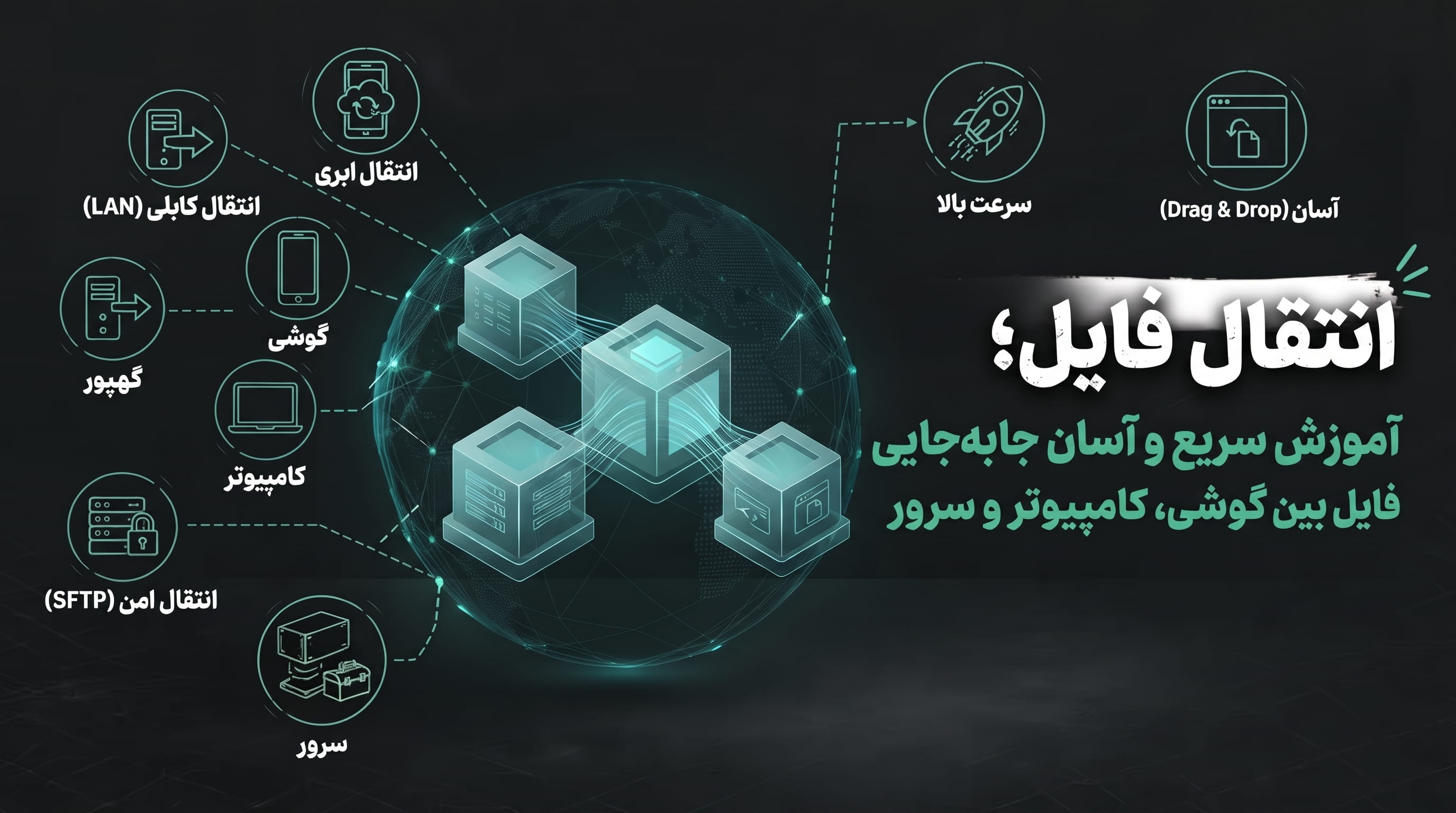
همه کارمندان در طول روز با انتقال فایل سروکار دارند؛ گاهی باید عکس و فیلمی را از گوشی به لپتاپ منتقل کنند، گاهی یک فایل حجیم را برای همکارشان بفرستند و گاهی لازم است اسناد کاری را از کامپیوتر به سرور یا فلش انتقال دهند.
این کارها در ظاهر ساده هستند، اما وقتی کابل شناسایی نمیشود، سرعت انتقال پایین است، فایل در مقصد پیدا نمیشود یا دسترسی به سرور وجود ندارد، میتوانند وقت زیادی از کاربر بگیرند.
انتقال فایل روشهای مختلفی دارد و انتخاب بهترین روش به نوع دستگاه، حجم اطلاعات، سرعت اینترنت، سیستمعامل و سطح امنیت موردنیاز بستگی دارد. برای مثال، انتقال فایل از گوشی اندرویدی به کامپیوتر با کابل USB با انتقال فایل از آیفون به ویندوز یا جابهجایی اطلاعات بین دو سرور لینوکس یکسان نیست.
در این راهنما، روشهای کاربردی انتقال فایل از گوشی به کامپیوتر، از کامپیوتر به گوشی، بین گوشی و لپتاپ بدون کابل، به فلش و کارت حافظه و همچنین انتقال فایل به سرورهای مجازی ویندوز و لینوکس را بررسی میکنیم. هدف این است که بدون نیاز به دانش تخصصی، بتوانید روش مناسب را انتخاب کنید و مشکلات رایج را برطرف کنید.
انتقال فایل چیست و چه روشهایی برای جابهجایی اطلاعات وجود دارد؟
انتقال فایل به فرایند جابهجایی اطلاعات دیجیتال از یک دستگاه یا محل ذخیرهسازی به دستگاه یا محل دیگر گفته میشود. این اطلاعات میتوانند شامل عکس، فیلم، سند، فایل فشرده، نرمافزار، پایگاه داده یا نسخه پشتیبان باشند.
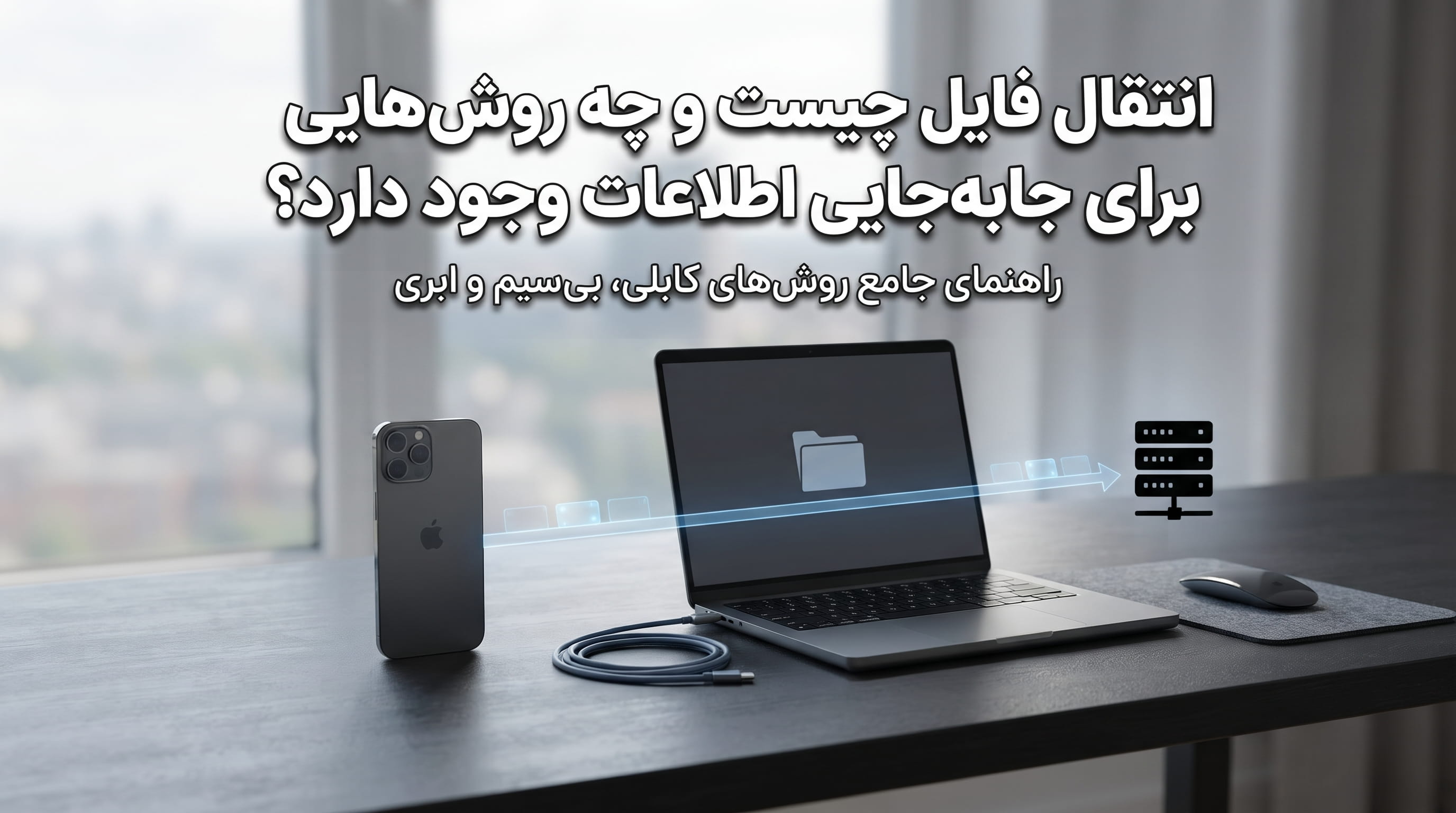
برای انتقال اطلاعات، روشهای مختلفی وجود دارد:
هرکدام از این روشها مزایا و محدودیتهای خاص خود را دارند. برای فایلهای کوچک ممکن است بلوتوث کافی باشد، اما برای انتقال فیلمهای حجیم یا اطلاعات سازمانی بهتر است از کابل، شبکه داخلی یا پروتکلهای امن استفاده کنید.
انتقال فایل از گوشی به لپتاپ با کابل USB
یکی از سادهترین روشها برای جابهجایی عکس، فیلم و اسناد، اتصال گوشی به لپتاپ با کابل USB است. این روش در بسیاری از مواقع به اینترنت نیاز ندارد و برای انتقال فایلهای حجیم نیز میتواند مناسب باشد.
انتقال فایل از گوشی اندروید به کامپیوتر با کابل
برای انتقال فایل از گوشی اندرویدی به ویندوز مراحل زیر را انجام دهید:
۱. گوشی را با کابل USB به کامپیوتر یا لپتاپ متصل کنید.
۲. قفل صفحه گوشی را باز کنید.
۳. اعلان مربوط به USB را در گوشی باز کنید.
۴. گزینه File Transfer یا انتقال فایل را انتخاب کنید. در برخی گوشیها این گزینه با عنوان MTP نمایش داده میشود.
۵. در کامپیوتر وارد File Explorer شوید.
۶. نام گوشی را در بخش This PC پیدا کنید.
۷. وارد حافظه داخلی یا کارت حافظه گوشی شوید.
۸. پوشه موردنظر، مانند DCIM، Pictures، Movies یا Download را باز کنید.
۹. فایلها را انتخاب و با Copy و Paste به پوشه مقصد در کامپیوتر منتقل کنید.
نکته: اگر گوشی فقط در حالت شارژ قرار گرفته باشد، ممکن است در File Explorer نمایش داده نشود. در این حالت باید حالت USB را از Charging به File Transfer تغییر دهید.
انتقال فایل از کامپیوتر به گوشی اندروید
برای انتقال فایل از کامپیوتر به گوشی نیز همین مراحل را طی کنید؛ با این تفاوت که فایلهای موردنظر را از کامپیوتر کپی کرده و در پوشه مناسب گوشی Paste میکنید.
برای مثال:
عکسها را در پوشه Pictures قرار دهید.
فیلمها را در پوشه Movies یا Videos ذخیره کنید.
اسناد را در پوشه Documents یا Download قرار دهید.
پس از پایان انتقال، بهتر است گوشی را بهصورت ایمن از کامپیوتر جدا کنید تا عملیات نوشتن اطلاعات ناقص نماند.
اگر گوشی با کابل به کامپیوتر وصل شد اما شناسایی نشد چه کنیم؟
این مشکل به یکی از دلایل زیر رخ میدهد:
کابل فقط قابلیت شارژ دارد و از انتقال داده پشتیبانی نمیکند.
گوشی در حالت File Transfer قرار نگرفته است.
پورت USB کامپیوتر مشکل دارد.
اتصال کابل یا درگاه گوشی ناپایدار است.
درایورهای لازم بهدرستی نصب نشدهاند.
برای رفع مشکل، ابتدا کابل دیگری را امتحان کنید، پورت USB را تغییر دهید و مطمئن شوید گوشی قفل نیست و حالت انتقال فایل فعال شده است. اگر مشکل همچنان وجود دارد، گوشی و کامپیوتر را مجددا راهاندازی کنید.
انتقال فایل از گوشی به کامپیوتر بدون کابل
اگر کابل در دسترس ندارید یا نمیخواهید برای هر بار انتقال گوشی را به کامپیوتر متصل کنید، میتوانید از روشهای بیسیم استفاده کنید.
۱. انتقال فایل با Wi-Fi
در این روش گوشی و کامپیوتر از طریق یک شبکه بیسیم با یکدیگر ارتباط برقرار میکنند. بسته به ابزار مورد استفاده، ممکن است لازم باشد هر دو دستگاه به یک شبکه Wi-Fi متصل باشند.
مراحل کلی:
۱. یک ابزار معتبر انتقال فایل روی گوشی نصب یا فعال کنید.
۲. قابلیت اتصال از طریق Wi-Fi را در برنامه انتخاب کنید.
۳. دستورالعمل اتصال را دنبال کنید؛ ممکن است برنامه یک آدرس شبکه، کد QR یا صفحه اتصال ارائه دهد.
۴. در کامپیوتر، آدرس یا کد نمایشدادهشده را طبق راهنمای برنامه باز کنید.
۵. فایلها را انتخاب و به دستگاه مقصد منتقل کنید.
مزیت: نیازی به کابل نیست و در بسیاری از ابزارها میتوان چندین فایل را همزمان جابهجا کرد.
محدودیت: سرعت انتقال به کیفیت شبکه، فاصله دستگاهها و امکانات برنامه بستگی دارد.
۲. انتقال فایل با بلوتوث
بلوتوث برای انتقال فایلهای کوچک مانند چند عکس، سند یا فایل صوتی مناسب است.
برای انتقال فایل از اندروید به ویندوز:
۱. بلوتوث را در گوشی و کامپیوتر روشن کنید.
۲. دو دستگاه را با یکدیگر Pair کنید.
۳. در ویندوز، قابلیت دریافت فایل از طریق Bluetooth را فعال کنید.
۴. در گوشی، فایل را انتخاب کنید.
۵. گزینه Share و سپس Bluetooth را بزنید.
۶. نام کامپیوتر را انتخاب کنید.
۷. درخواست دریافت فایل را در کامپیوتر تأیید کنید.
بلوتوث برای انتقال حجم زیاد اطلاعات بهترین انتخاب نیست؛ زیرا سرعت آن در مقایسه با کابل یا شبکه Wi-Fi پایینتر است و فرایند انتقال فایلهای بزرگ ممکن است زمان زیادی ببرد.
۳. استفاده از فضای ابری
فضای ابری یکی از روشهای مناسب برای انتقال فایل بین دستگاههایی است که در یک مکان قرار ندارند. برای مثال، میتوانید یک فایل را از گوشی در فضای ابری آپلود کنید و سپس از طریق لپتاپ آن را دانلود کنید.
مراحل کلی:
۱. یک سرویس فضای ابری معتبر انتخاب کنید.
۲. با حساب کاربری خود وارد برنامه یا وبسایت آن شوید.
۳. فایل را از گوشی آپلود کنید.
۴. در کامپیوتر وارد همان حساب شوید.
۵. فایل را دانلود کنید یا در صورت نیاز از طریق لینک اشتراکگذاری در اختیار فرد دیگری قرار دهید.
در این روش، حجم فضای ذخیرهسازی، محدودیت حجم آپلود، سرعت اینترنت و تنظیمات دسترسی اهمیت دارند. برای اطلاعات محرمانه سازمانی، پیش از استفاده از فضای ابری عمومی باید سیاستهای امنیت اطلاعات شرکت بررسی شود.
انتقال فایل از آیفون به کامپیوتر؛ روشهای کاربردی برای ویندوز و مک
انتقال فایل از آیفون به کامپیوتر به دلیل تفاوت ساختار iOS با اندروید، کمی متفاوت است. در آیفون نمیتوان همیشه مانند یک فلش USB به تمام پوشههای داخلی دستگاه دسترسی داشت؛ بنابراین باید از روشهای مورد پشتیبانی اپل استفاده کنید.
انتقال فایل آیفون به کامپیوتر با کابل
برای انتقال عکس و فیلم از آیفون به کامپیوتر ویندوزی:
۱. آیفون را با کابل مناسب به کامپیوتر وصل کنید.
۲. قفل آیفون را باز کنید.
۳. اگر پیام Trust This Computer نمایش داده شد، در صورت اطمینان از سیستم، گزینه Trust را انتخاب کنید.
۴. در ویندوز وارد File Explorer شوید.
۵. در بخش This PC، دستگاه Apple iPhone را پیدا کنید.
۶. وارد پوشه DCIM شوید.
۷. عکسها و فیلمها را انتخاب و به کامپیوتر کپی کنید.
اگر دستگاه شناسایی نشد، کابل دیگری را امتحان کنید، پورت USB را تغییر دهید و مطمئن شوید آیفون باز است و اجازه دسترسی به کامپیوتر را دادهاید.
انتقال فایل آیفون به کامپیوتر با برنامه Photos
برای وارد کردن عکسها و ویدئوها میتوانید از برنامه Photos ویندوز نیز استفاده کنید.
۱. آیفون را به کامپیوتر متصل کنید.
۲. برنامه Photos را در ویندوز باز کنید.
۳. گزینه Import را انتخاب کنید.
۴. دستگاه Apple iPhone را بهعنوان منبع انتخاب کنید.
۵. فایلهای موردنظر را انتخاب و وارد کامپیوتر کنید.
این روش برای انتقال مجموعهای از تصاویر و ویدئوها کاربردی است.
انتقال فایل آیفون به مک با AirDrop
اگر از مکبوک یا کامپیوتر مک استفاده میکنید، AirDrop یکی از روشهای ساده برای انتقال بیسیم فایل است.
۱. Wi-Fi و Bluetooth را در هر دو دستگاه فعال کنید.
۲. AirDrop را در آیفون و مک روشن کنید.
۳. در آیفون فایل را باز کنید.
۴. گزینه Share را انتخاب کنید.
۵. AirDrop را بزنید و دستگاه مک را انتخاب کنید.
۶. در صورت نیاز، دریافت فایل را در مک تأیید کنید.
AirDrop برای انتقال فایل بین دستگاههای سازگار اپل طراحی شده است و برای انتقال مستقیم به کامپیوتر ویندوزی قابل استفاده نیست.
انتقال فایل از آیفون به کامپیوتر بدون کابل
برای انتقال بیسیم فایل از آیفون به ویندوز میتوانید از روشهای زیر استفاده کنید:
فضای ابری مانند iCloud Drive یا سرویسهای مشابه
ابزارهای معتبر انتقال فایل تحت شبکه
همگامسازی تصاویر از طریق سرویسهای پشتیبانیشده
ارسال فایل از طریق برنامههای سازمانی دارای قابلیت اشتراکگذاری
اگر حجم فایل زیاد است، به محدودیت اینترنت و فضای ذخیرهسازی توجه کنید. برای فایلهای کاری محرمانه نیز از سرویسهای تأییدشده سازمان استفاده کنید.
انتقال فایل از گوشی به کامپیوتر با سرعت بالا
اگر تعداد زیادی عکس، فیلم یا فایل حجیم دارید، انتخاب روش انتقال اهمیت بیشتری پیدا میکند. برای انتقال فایل از گوشی به کامپیوتر با سرعت بالا، باید از روشی استفاده کنید که با امکانات هر دو دستگاه سازگار باشد.
کدام روش سرعت بیشتری دارد؟
چگونه سرعت انتقال فایل را افزایش دهیم؟
۱. از کابل و پورت USB سازگار و پرسرعت استفاده کنید.
۲. فایلهای حجیم را در صورت امکان بهصورت یکجا و بدون فشردهسازی غیرضروری منتقل کنید.
۳. هنگام انتقال بیسیم، دستگاهها را به شبکه Wi-Fi پایدار متصل کنید.
۴. از انتقال همزمان چندین مجموعه فایل بزرگ خودداری کنید، اگر باعث افت عملکرد شبکه میشود.
۵. فضای خالی مقصد را بررسی کنید.
۶. از کابل یا کارتخوان معیوب استفاده نکنید.
۷. در انتقال فایل از طریق شبکه، از اتصال پایدار و تجهیزات شبکه مناسب استفاده کنید.
نکته مهم این است که سرعت اعلامشده برای کابل، پورت یا شبکه لزوما همان سرعت واقعی انتقال فایل نیست. سرعت نهایی به کندترین بخش مسیر، از جمله حافظه گوشی، کارت حافظه، دیسک کامپیوتر و کیفیت اتصال وابسته است.
انتقال فایل به کارت حافظه؛ چگونه اطلاعات را روی SD Card ذخیره کنیم؟
اگر گوشی شما از کارت حافظه microSD پشتیبانی میکند، میتوانید عکسها، فیلمها و اسناد را به آن منتقل کنید تا فضای حافظه داخلی آزاد شود.
انتقال فایل از حافظه داخلی گوشی به کارت حافظه
در گوشیهای اندرویدی:
۱. برنامه Files یا File Manager را باز کنید.
۲. وارد حافظه داخلی شوید.
۳. فایل یا پوشه را انتخاب کنید.
۴. گزینه Move یا Copy را بزنید.
۵. کارت حافظه SD Card را بهعنوان مقصد انتخاب کنید.
۶. پوشه را باز کنید و انتقال را تایید کنید.
نام گزینهها ممکن است در گوشیهای مختلف متفاوت باشد.
دانلود مستقیم فایل روی کارت حافظه
در بعضی گوشیها و برنامهها میتوان محل ذخیرهسازی دانلودها را تغییر داد.
برای این کار:
وارد تنظیمات برنامه دانلود یا مرورگر شوید.
بخش Download Location یا Storage را پیدا کنید.
در صورت پشتیبانی، کارت حافظه را بهعنوان محل ذخیره انتخاب کنید.
این قابلیت در همه برنامهها یا گوشیها وجود ندارد.
اگر کارت حافظه شناسایی نشد چه کنیم؟
کارت حافظه را خارج و دوباره وارد کنید.
مطمئن شوید کارت با گوشی سازگار است.
کارت را در یک کارتخوان دیگر امتحان کنید.
در صورت نمایش پیام خطا، پیش از فرمت کردن از اطلاعات مهم نسخه پشتیبان تهیه کنید.
هشدار: فرمت کردن کارت حافظه میتواند تمام اطلاعات آن را پاک کند. اگر فایلهای مهم روی کارت وجود دارند، پیش از هر اقدامی برای بازیابی یا پشتیبانگیری برنامهریزی کنید.
انتقال فایل حجیم به فلش؛ چگونه فایلهای بزرگ را جابهجا کنیم؟
برای انتقال فایلهای حجیم به فلش USB، ابتدا باید ظرفیت فلش و نوع فایلسیستم آن را بررسی کنید. یکی از محدودیتهای رایج مربوط به فایلسیستم FAT32 است. این فایلسیستم بهطور معمول امکان ذخیره یک فایل بزرگتر از ۴ گیگابایت را ندارد؛ حتی اگر فضای خالی فلش کافی باشد.
رفع مشکل کپی نشدن فایل بزرگ روی فلش
اگر هنگام انتقال فایل با پیام File is too large مواجه میشوید، ممکن است فلش با FAT32 فرمت شده باشد.
برای بررسی:
۱. فلش را به کامپیوتر وصل کنید.
۲. وارد File Explorer شوید.
۳. روی درایو فلش کلیک راست کنید.
۴. گزینه Properties را انتخاب کنید.
۵. در بخش File system نوع فایلسیستم را ببینید.
اگر FAT32 باشد و به انتقال فایلهای بزرگ نیاز داشته باشید، میتوانید پس از پشتیبانگیری از اطلاعات، فلش را با فایلسیستم سازگار دیگری مانند exFAT فرمت کنید.
توجه: فرمت کردن فلش اطلاعات موجود روی آن را حذف میکند. پیش از انجام این کار، فایلهای مهم را به محل دیگری منتقل کنید. همچنین مطمئن شوید دستگاه مقصد از فایلسیستم انتخابشده پشتیبانی میکند.
برای انتقال فایل حجیم چه فلشی مناسب است؟
هنگام انتخاب فلش به این موارد توجه کنید:
ظرفیت ذخیرهسازی
استاندارد USB و سرعت واقعی خواندن و نوشتن
نوع درگاه دستگاه مقصد
پشتیبانی از فایلسیستم موردنیاز
کیفیت ساخت و اعتبار سازنده
برای انتقال مکرر فایلهای حجیم، فلش با سرعت نوشتن مناسب یا حافظه SSD اکسترنال میتواند انتخاب بهتری باشد.
بهترین برنامه انتقال فایل چیست؟
برنامههای مختلفی برای انتقال فایل بین گوشی، کامپیوتر و سایر دستگاهها وجود دارند. انتخاب بهترین برنامه به سیستمعامل، نوع فایل، حجم اطلاعات و روش اتصال بستگی دارد.
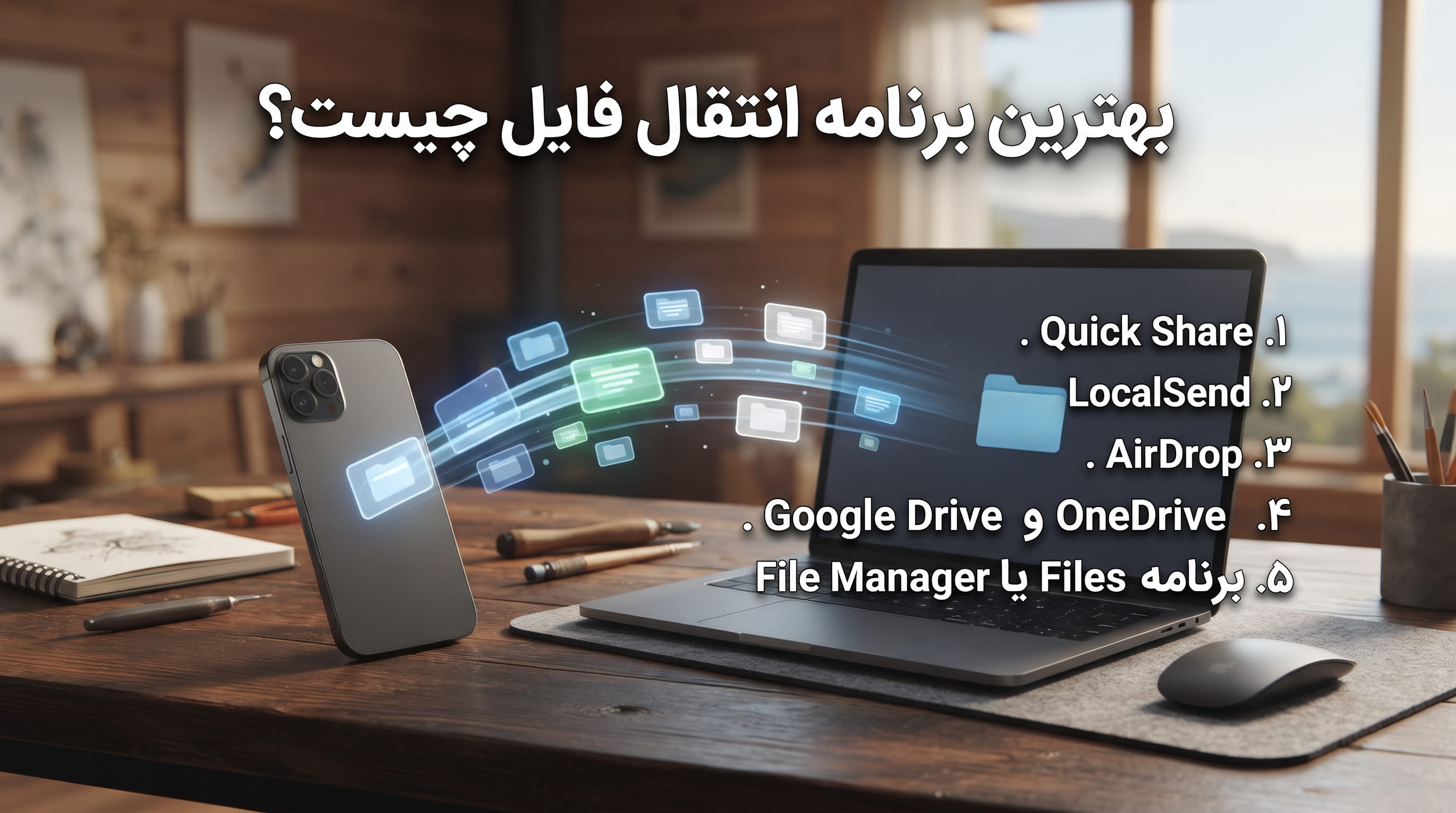
۱. Quick Share
Quick Share برای انتقال بیسیم فایل بین دستگاههای سازگار، بهویژه گوشیهای اندرویدی و کامپیوترهای ویندوزی، کاربرد دارد. این ابزار امکان اشتراکگذاری فایل بدون نیاز به کابل را فراهم میکند. پیش از استفاده، سازگاری دستگاهها و نسخه نرمافزار را بررسی کنید.
۲. LocalSend
LocalSend یک ابزار انتقال فایل در شبکه محلی است که برای جابهجایی اطلاعات بین دستگاههای مختلف کاربرد دارد. در سناریوهای سازگار، میتوان فایلها را بدون آپلود در فضای ابری و از طریق شبکه محلی منتقل کرد.
۳. AirDrop
AirDrop ابزار اختصاصی دستگاههای اپل برای انتقال بیسیم فایل میان آیفون، آیپد و مک است. برای کاربرانی که از چند دستگاه اپل استفاده میکنند، گزینه سادهای محسوب میشود.
۴. Google Drive و OneDrive
این سرویسها برای ذخیرهسازی و انتقال فایل بین دستگاههای مختلف مناسباند. میتوانید فایل را از گوشی آپلود کنید و سپس از کامپیوتر یا دستگاه دیگری به آن دسترسی داشته باشید. برای اطلاعات سازمانی، باید سطح دسترسی، سیاست نگهداری داده و امنیت حسابها بررسی شود.
۵. برنامه Files یا File Manager
در بسیاری از گوشیهای اندرویدی، برنامه مدیریت فایل بهصورت پیشفرض وجود دارد. با استفاده از آن میتوانید فایلها را بین حافظه داخلی، کارت حافظه و حافظه USB متصلشده جابهجا کنید.
پیش از دانلود برنامه انتقال فایل به چه نکاتی توجه کنیم؟
برنامه را از فروشگاه رسمی یا وبسایت معتبر دریافت کنید.
مجوزهای دسترسی برنامه را بررسی کنید.
برای انتقال اطلاعات حساس از ابزارهای ناشناخته استفاده نکنید.
سازگاری برنامه با سیستمعامل دستگاه را بررسی کنید.
برای استفاده سازمانی، سیاستهای امنیت اطلاعات شرکت را در نظر بگیرید.
نصب چندین برنامه مشابه لزوما سرعت انتقال را افزایش نمیدهد. بهتر است یک ابزار متناسب با نیاز خود انتخاب کنید و روش استفاده از آن را یاد بگیرید.
انتقال فایل به سرور مجازی چیست و چه زمانی به آن نیاز داریم؟
سرور مجازی یا VPS یک محیط سروری است که از طریق اینترنت یا شبکه در دسترس قرار میگیرد. کاربران و مدیران سیستم ممکن است برای نصب نرمافزار، راهاندازی وبسایت، نگهداری نسخه پشتیبان یا مدیریت اطلاعات، نیاز به انتقال فایل به سرور مجازی داشته باشند.
برای مثال:
ارسال فایلهای وبسایت به سرور
انتقال نسخه پشتیبان پایگاه داده
بارگذاری فایلهای نرمافزاری
جابهجایی گزارشها و اسناد
انتقال فایلهای حجیم برای پردازش روی سرور
روش انتقال به سیستمعامل سرور و سطح دسترسی شما بستگی دارد. در سرور ویندوز میتوان از Remote Desktop، SFTP یا اشتراکگذاری فایل استفاده کرد. در سرور لینوکس نیز ابزارهایی مانند SCP، SFTP و Rsync کاربرد دارند.
آموزش انتقال فایل از سرور مجازی به کامپیوتر
برای انتقال فایل از VPS به کامپیوتر، ابتدا باید مشخص کنید سرور از ویندوز استفاده میکند یا لینوکس.
انتقال فایل از سرور ویندوز به کامپیوتر با Remote Desktop
اگر سرور مجازی ویندوزی دارید و از Remote Desktop استفاده میکنید، در برخی شرایط میتوانید درایوهای کامپیوتر خود را به سرور متصل کنید.
مراحل کلی:
۱. در کامپیوتر، برنامه Remote Desktop Connection را باز کنید.
۲. آدرس IP سرور و اطلاعات ورود را وارد کنید.
۳. پیش از اتصال، گزینه Show Options را انتخاب کنید.
۴. به تب Local Resources بروید.
۵. در بخش Local devices and resources، گزینه More را باز کنید.
۶. درایو را برای اشتراکگذاری انتخاب کنید.
۷. به سرور متصل شوید.
۸. در File Explorer سرور، درایو اشتراکگذاریشده را پیدا کنید.
۹. فایل را بین سرور و کامپیوتر کپی کنید.
این روش برای انتقال فایلهای معمولی مناسب است، اما در شبکههای ضعیف یا هنگام انتقال حجم زیاد اطلاعات ممکن است کند باشد.
انتقال فایل از سرور ویندوز با SFTP
اگر سرور ویندوزی شما سرویس SFTP را پشتیبانی و فعال کرده باشد، میتوانید با یک برنامه سازگار به آن متصل شوید.
برای این کار به اطلاعات زیر نیاز دارید:
آدرس IP یا نام میزبان سرور
نام کاربری
رمز عبور یا کلید احراز هویت
پورت اتصال
مسیر فایل در سرور
پس از اتصال، فایلها را از پنل برنامه انتخاب و بین سرور و کامپیوتر جابهجا کنید.
توجه داشته باشید که SFTP بهصورت پیشفرض روی همه سرورهای ویندوز فعال نیست و باید سرویس SSH و قابلیت SFTP در سرور راهاندازی شده باشد.
انتقال فایل به سرور لینوکس و از سرور لینوکس به کامپیوتر
در سرورهای لینوکس از پروتکل SSH و ابزارهای مبتنی بر آن برای انتقال فایل استفاده میشود. این روشها برای مدیران سرور و کاربران دارای دسترسی مناسب کاربردی هستند.
انتقال فایل به سرور لینوکس با SCP
SCP ابزاری برای کپی کردن فایل بین سیستمها از طریق ارتباط SSH است.
برای ارسال یک فایل از کامپیوتر به سرور لینوکس، در محیط ترمینال میتوانید از ساختار زیر استفاده کنید:
scp file.zip username@SERVER_IP:/home/username/
در این دستور:
file.zip نام فایل موردنظر است.
username نام کاربری سرور است.
SERVER_IP آدرس IP سرور است.
/home/username/ مسیر مقصد روی سرور است.
برای دانلود فایل از سرور به کامپیوتر، ساختار دستور به شکل زیر تغییر میکند:
scp username@SERVER_IP:/home/username/file.zip .
نقطه در انتهای دستور به معنای ذخیره فایل در پوشه فعلی سیستم است. اگر سرور از پورت SSH غیرپیشفرض استفاده میکند، باید پورت را نیز در دستور مشخص کنید.
انتقال فایل با SFTP
SFTP پروتکلی برای انتقال فایل از طریق SSH است. برخلاف FTP معمولی، ارتباط SFTP در بستر SSH رمزنگاری میشود. برای اتصال با نرمافزارهای گرافیکی، میتوانید از ابزارهایی مانند WinSCP یا FileZilla با پشتیبانی SFTP استفاده کنید.
مراحل کلی:
۱. برنامه را اجرا کنید.
۲. نوع پروتکل را روی SFTP قرار دهید.
۳. آدرس سرور را وارد کنید.
۴. نام کاربری و روش احراز هویت را مشخص کنید.
۵. پورت SSH را وارد کنید؛ معمولاً ۲۲ است، مگر اینکه مدیر سرور آن را تغییر داده باشد.
۶. به سرور متصل شوید.
۷. فایلها را از پنل کامپیوتر به پنل سرور یا برعکس منتقل کنید.
برای انتقال اطلاعات حساس، SFTP انتخاب مناسبتری از FTP بدون رمزنگاری است.
انتقال فایل بین سرورهای لینوکس
اگر دو سرور لینوکس دارید و میخواهید فایل را از یکی به دیگری منتقل کنید، میتوانید از SCP یا Rsync استفاده کنید.
نمونه دستور SCP:
scp /path/to/file.zip user@DESTINATION_SERVER:/path/to/destination/
در این حالت، دستور باید روی سیستمی اجرا شود که به فایل مبدأ دسترسی دارد و امکان اتصال SSH به سرور مقصد برای آن فراهم است. برای انتقال پوشه به همراه محتویات آن میتوانید از گزینه بازگشتی استفاده کنید:
scp -r /path/to/folder user@DESTINATION_SERVER:/path/to/destination/
انتقال فایل بین سرورها با Rsync
Rsync برای همگامسازی فایلها و پوشهها کاربرد دارد. این ابزار بهویژه زمانی مفید است که حجم اطلاعات زیاد باشد یا لازم باشد فقط تغییرات جدید منتقل شوند.
نمونه دستور:
rsync -avz /source/folder/ user@DESTINATION_SERVER:/destination/folder/
Rsync میتواند در انتقالهای تکراری از ارسال دوباره تمام دادهها جلوگیری کند؛ البته رفتار دقیق آن به گزینههای انتخابشده و شرایط فایلها بستگی دارد. برای استفاده از این روش باید دسترسی لازم، اتصال شبکه و تنظیمات SSH برقرار باشند.
پروتکل انتقال فایل چیست؟ تفاوت FTP، SFTP و SCP
پروتکل انتقال فایل مجموعهای از قواعد ارتباطی است که مشخص میکند اطلاعات چگونه بین دو دستگاه یا سیستم جابهجا شوند. سه روش پرکاربرد در انتقال فایل به سرورها عبارتاند از FTP، SFTP و SCP.
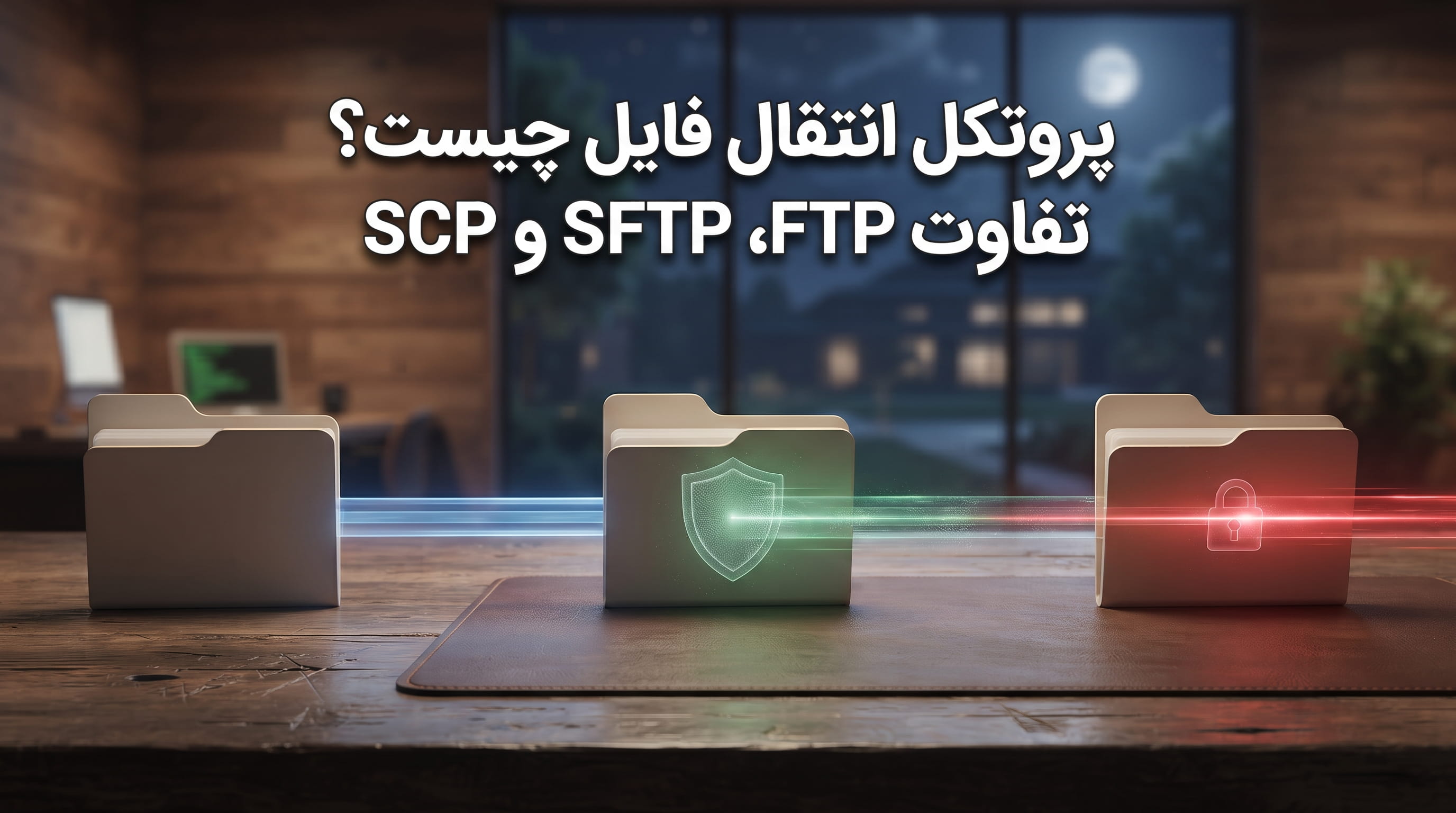
پروتکل FTP
FTP مخفف File Transfer Protocol است و برای انتقال فایل بین کلاینت و سرور استفاده میشود. در این روش، کاربر با استفاده از یک نرمافزار FTP Client به سرور متصل میشود و فایلها را آپلود یا دانلود میکند.
FTP معمولی اطلاعات ورود و دادهها را بهصورت رمزنگارینشده منتقل میکند؛ به همین دلیل برای انتقال اطلاعات حساس روی شبکههای عمومی گزینه مناسبی نیست.
پروتکل SFTP
SFTP مخفف SSH File Transfer Protocol است و انتقال فایل را در بستر ارتباط رمزنگاریشده SSH انجام میدهد.
مزایای آن عبارتاند از:
رمزنگاری ارتباط
امکان احراز هویت با رمز عبور یا کلید
مدیریت فایلها و پوشههای سرور
مناسب برای انتقال اطلاعات حساس در صورت پیکربندی صحیح
SFTP با FTP یکسان نیست و حتی از نظر سازوکار ارتباطی نیز تفاوت دارد.
پروتکل SCP
SCP نیز برای کپی فایل بین سیستمها از طریق SSH استفاده میشود. این روش بیشتر برای انتقال مستقیم فایل و پوشه از طریق خط فرمان کاربرد دارد.
مقایسه FTP، SFTP و SCP
نکته: FTPS نیز وجود دارد که FTP را با استفاده از TLS رمزنگاری میکند. FTPS و SFTP دو پروتکل متفاوت هستند و نباید نام آنها را بهجای یکدیگر استفاده کرد.
نحوه انتقال فایل با FTP؛ آموزش اتصال به سرور
اگر مدیر سرور برای شما دسترسی FTP تعریف کرده است، میتوانید با یک نرمافزار FTP Client فایلها را منتقل کنید.
مراحل کلی اتصال:
۱. یک نرمافزار معتبر مانند FileZilla را نصب کنید.
۲. برنامه را باز کنید.
۳. آدرس سرور را وارد کنید.
۴. نام کاربری و رمز عبور را بنویسید.
۵. پورت و نوع اتصال را مطابق اطلاعات مدیر سرور وارد کنید.
۶. روی Connect کلیک کنید.
۷. پس از اتصال، فایلهای کامپیوتر و سرور را در دو پنل جداگانه مشاهده خواهید کرد.
۸. فایل را انتخاب و به مقصد منتقل کنید.
اگر سرویس شما FTP معمولی است، اطلاعات ورود و فایلها ممکن است رمزنگاری نشوند. برای انتقال اطلاعات محرمانه، از مدیر سرور درباره امکان استفاده از SFTP یا FTPS سؤال کنید.
خطاهای رایج هنگام انتقال فایل و روش رفع آنها
گاهی انتقال فایل آغاز نمیشود، سرعت بسیار پایین است یا سیستم اجازه ذخیرهسازی در مقصد را نمیدهد. شناخت علت خطا میتواند از تکرار تلاشهای بینتیجه جلوگیری کند.
۱. خطای Access Denied
این خطا به محدودیت دسترسی کاربر مربوط است.
راهکار:
مجوز نوشتن در پوشه مقصد را بررسی کنید.
مطمئن شوید با حساب کاربری مناسب وارد شدهاید.
در سرور، سطح دسترسی پوشه را با کمک مدیر سیستم بررسی کنید.
۲. خطای Not Enough Space
این پیام نشان میدهد فضای ذخیرهسازی مقصد کافی نیست.
راهکار:
فضای خالی حافظه مقصد را بررسی کنید.
فایلهای غیرضروری را پس از اطمینان از اهمیت آنها حذف کنید.
در صورت نیاز از حافظه یا فضای ذخیرهسازی دیگری استفاده کنید.
۳. خطای File Is Too Large
این خطا ممکن است به محدودیت فایلسیستم فلش یا حافظه مقصد مربوط باشد. برای مثال، FAT32 از ذخیره یک فایل بزرگتر از ۴ گیگابایت پشتیبانی نمیکند.
راهکار:
فایلسیستم مقصد را بررسی کنید.
در صورت نیاز و پس از پشتیبانگیری، از exFAT یا NTFS استفاده کنید.
سازگاری دستگاه مقصد با فایلسیستم جدید را در نظر بگیرید.
۴. قطع شدن انتقال فایل در میانه کار
این مشکل میتواند به کابل معیوب، اتصال بیثبات شبکه، قطع اینترنت، خاموش شدن دستگاه یا محدودیت نرمافزار مربوط باشد.
راهکار:
کابل یا پورت دیگری را امتحان کنید.
اتصال شبکه را بررسی کنید.
از ابزارهایی استفاده کنید که امکان ادامه انتقال ناقص را دارند.
برای فایلهای مهم، پس از انتقال صحت و کامل بودن فایل را بررسی کنید.
۵. شناسایی نشدن گوشی توسط کامپیوتر
اگر گوشی در File Explorer دیده نمیشود، حالت USB را بررسی کنید. در اندروید باید File Transfer فعال باشد و در آیفون نیز باید قفل دستگاه باز شود و اجازه Trust داده شود.
۶. خطای اتصال به سرور
اگر هنگام اتصال FTP یا SFTP خطا دریافت میکنید، موارد زیر را بررسی کنید:
آدرس IP یا نام میزبان
نام کاربری و رمز عبور
شماره پورت
فعال بودن سرویس روی سرور
دسترسی شبکه و تنظیمات فایروال
مجوز دسترسی به مسیر مقصد
اگر مشکل به تنظیمات سرور یا فایروال مربوط باشد، تغییرات تصادفی میتواند باعث اختلال در سرویسهای دیگر شود. در این شرایط بهتر است مدیر سرور یا نیروی فنی موضوع را بررسی کند.
چگونه امنیت اطلاعات را هنگام انتقال فایل حفظ کنیم؟
انتقال فایل در محیط اداری فقط یک کار ساده برای جابهجایی اطلاعات نیست. ممکن است فایلها شامل قراردادها، اطلاعات مشتریان، اسناد مالی، گزارشهای داخلی یا دادههای محرمانه باشند.
برای کاهش ریسک افشای اطلاعات، این نکات را رعایت کنید:
۱. از ابزارهای معتبر و بهروز استفاده کنید.
۲. فایلهای محرمانه را از طریق شبکههای عمومی و ناامن ارسال نکنید.
۳. برای انتقال به سرور از پروتکلهای رمزنگاریشده مانند SFTP یا FTPS استفاده کنید.
۴. دسترسی کاربران را به پوشههای موردنیاز محدود کنید.
۵. لینکهای اشتراکگذاری را فقط برای افراد مجاز فعال کنید.
۶. پس از پایان همکاری یا نیاز، دسترسیهای موقت را لغو کنید.
۷. از فایلهای مهم نسخه پشتیبان داشته باشید.
۸. قبل از باز کردن فایلهای ناشناس، آنها را از نظر امنیتی بررسی کنید.
۹. برای انتقال اطلاعات سازمانی، از ابزارها و سرویسهای مورد تایید شرکت استفاده کنید.
۱۰. از انتقال رمز عبور و اطلاعات ورود به سرور در پیامرسانها یا کانالهای ناامن خودداری کنید.
جمعبندی؛ برای انتقال فایل کدام روش را انتخاب کنیم؟
انتخاب روش مناسب انتقال فایل به نوع دستگاه، حجم اطلاعات، سرعت و اهمیت امنیت دادهها بستگی دارد. برای انتقال فایل از گوشی اندروید به کامپیوتر، کابل USB و حالت File Transfer روش سادهای است. برای جابهجایی بیسیم میتوانید از Wi-Fi، بلوتوث یا ابزارهایی مانند Quick Share استفاده کنید. در دستگاههای اپل نیز AirDrop و روشهای مبتنی بر iCloud کاربرد دارند.
برای انتقال فایلهای حجیم به فلش، باید ظرفیت و فایلسیستم حافظه مقصد را بررسی کنید. اگر قرار است اطلاعات بین کامپیوتر و سرور جابهجا شود، روشهایی مانند Remote Desktop، SFTP، SCP و Rsync با توجه به سیستمعامل و سطح دسترسی قابل استفاده هستند.
در محیطهای کاری، علاوه بر انتخاب روش سریع، باید به امنیت اطلاعات، سطح دسترسی کاربران و پایداری شبکه توجه کرد. اگر انتقال فایل در سازمان مرتبا با خطا، کندی یا قطع ارتباط مواجه میشود، ممکن است مشکل فقط به یک دستگاه محدود نباشد و زیرساخت شبکه یا تنظیمات سرور نیاز به بررسی داشته باشد.
سوالات متداول درباره انتقال فایل
۱. سادهترین روش انتقال فایل از گوشی به کامپیوتر چیست؟
برای گوشیهای اندرویدی، اتصال با کابل USB و انتخاب حالت File Transfer یکی از سادهترین روشهاست. برای آیفون میتوانید از کابل، برنامه Photos یا روشهای سازگار با سیستمعامل استفاده کنید.
۲. چگونه فایل را از گوشی به لپتاپ بدون کابل منتقل کنیم؟
میتوانید از Wi-Fi، بلوتوث، فضای ابری یا ابزارهایی مانند Quick Share و LocalSend استفاده کنید. انتخاب روش به سیستمعامل دو دستگاه و حجم فایل بستگی دارد.
۳. بهترین برنامه انتقال فایل از گوشی به کامپیوتر کدام است؟
برای دستگاههای اندرویدی و ویندوزی، Quick Share و LocalSend گزینههای قابل بررسی هستند. برای دستگاههای اپل، AirDrop و iCloud کاربرد دارند. اگر فایلها محرمانه هستند، باید امنیت ابزار و سیاستهای سازمان را نیز بررسی کنید.
۴. چرا گوشی با کابل به کامپیوتر وصل میشود اما فایلها نمایش داده نمیشوند؟
ممکن است کابل فقط برای شارژ باشد یا گوشی در حالت انتقال فایل قرار نگرفته باشد. قفل گوشی را باز کنید، اعلان USB را بررسی کنید و حالت File Transfer را انتخاب کنید. در صورت نیاز کابل و پورت دیگری را امتحان کنید.
۵. چگونه انتقال فایل از گوشی به کامپیوتر را سریعتر کنیم؟
از کابل و پورت پرسرعت سازگار، شبکه Wi-Fi پایدار یا کارتخوان مناسب استفاده کنید. همچنین حافظه مقصد باید فضای کافی داشته باشد و کیفیت حافظه مبدا و مقصد نیز بر سرعت واقعی تأثیر دارد.
۶. چگونه فایلهای حجیم را به فلش منتقل کنیم؟
ابتدا ظرفیت فلش و فضای خالی آن را بررسی کنید. اگر فایل بزرگتر از ۴ گیگابایت است و فلش با FAT32 فرمت شده، باید پس از تهیه نسخه پشتیبان از اطلاعات، فایلسیستم سازگار دیگری مانند exFAT را در نظر بگیرید.
۷. چگونه فایل را از سرور مجازی به کامپیوتر منتقل کنیم؟
در سرور ویندوز میتوانید از قابلیت اشتراکگذاری در Remote Desktop یا SFTP استفاده کنید. در سرور لینوکس نیز ابزارهایی مانند SCP و SFTP برای دانلود فایل از سرور به کامپیوتر کاربرد دارند.
۸. تفاوت FTP و SFTP چیست؟
FTP معمولی اطلاعات را بدون رمزنگاری منتقل میکند؛ اما SFTP از ارتباط رمزنگاریشده SSH استفاده میکند. برای انتقال اطلاعات حساس، SFTP معمولاً انتخاب مناسبتری است. FTPS نیز روش دیگری برای رمزنگاری ارتباط FTP با TLS است.
۹. چگونه فایل را بین دو سرور لینوکس انتقال دهیم؟
میتوانید از SCP یا Rsync استفاده کنید. SCP برای کپی مستقیم فایل یا پوشه مناسب است و Rsync برای انتقال و همگامسازی دادهها، بهخصوص در انتقالهای تکراری، کاربرد دارد. در هر دو روش باید دسترسی SSH و مجوزهای لازم برقرار باشند.
۱۰. آیا برای انتقال فایل به سرور مجازی حتما باید برنامه نصب کنیم؟
خیر. در برخی موارد میتوانید از ابزارهای خط فرمان مانند SCP یا SFTP استفاده کنید. برای کاربرانی که رابط گرافیکی را ترجیح میدهند، نرمافزارهایی مانند WinSCP و FileZilla نیز قابل استفادهاند. انتخاب روش به سیستمعامل و سرویس فعال روی سرور بستگی دارد.
۱۱. چرا هنگام انتقال فایل خطای Access Denied نمایش داده میشود؟
این خطا معمولاً به نداشتن مجوز خواندن یا نوشتن در مسیر مقصد مربوط است. باید سطح دسترسی پوشه، حساب کاربری و مجوزهای اتصال به سرور بررسی شوند.
۱۲. آیا انتقال فایل با بلوتوث برای فایلهای حجیم مناسب است؟
بلوتوث برای انتقال فایلهای کوچک مناسبتر است. برای فیلمها، آرشیوها و فایلهای حجیم بهتر است از کابل USB، Wi-Fi یا حافظه جانبی استفاده کنید.
۱۳. چگونه فایل را از آیفون به کامپیوتر بدون کابل منتقل کنیم؟
برای انتقال به مک میتوانید از AirDrop استفاده کنید. برای ویندوز نیز فضای ابری، سرویسهای همگامسازی و ابزارهای انتقال بیسیم سازگار با iOS قابل استفاده هستند.
۱۴. آیا انتقال فایل از طریق فضای ابری امن است؟
امنیت به سرویس انتخابشده، تنظیمات حساب، سطح دسترسی و نوع اطلاعات بستگی دارد. برای اطلاعات محرمانه سازمانی باید از سرویسهای مورد تأیید شرکت استفاده کنید و دسترسی لینکهای اشتراکگذاری را محدود نگه دارید.
۱۵. اگر انتقال فایل در شبکه شرکت مرتب قطع شود، مشکل از چیست؟
ممکن است مشکل به کابلکشی، تجهیزات شبکه، کیفیت ارتباط بیسیم، تنظیمات سرور، فایروال یا محدودیت دسترسی مربوط باشد. اگر این اختلال در چند سیستم تکرار میشود، بررسی زیرساخت شبکه و سرور توسط نیروی فنی ضروری است.